듀얼모니터 설정·연결 방법 — 노트북 모니터 2개 연결, 복제·확장 모드, 인식 안 될 때
듀얼모니터 설정은 케이블을 꽂고 Windows 로고 키 + P를 누른 뒤 「확장」을 고르는 것으로 끝납니다.12 두 화면에 서로 다른 창을 띄우는 모드가 확장이고, 같은 화면을 똑같이 보여 주는 모드가 복제입니다.3
두 번째 모니터가 안 잡히면 설정 → 시스템 → 디스플레이 → 여러 디스플레이 → 검색을 먼저 누릅니다.4 노트북에 모니터 2대를 붙이려는 경우는 케이블보다 그래픽 한도가 먼저 걸립니다.5
연결 — 케이블 하나에 모니터 하나
모니터 2대라면 컴퓨터에서 모니터마다 케이블을 하나씩 꽂는 방식이 가장 간단합니다.6 쓰는 케이블은 HDMI, DisplayPort, USB-C 가운데 컴퓨터와 모니터에 같이 있는 단자입니다.7
- 모니터 전원 케이블을 꽂고 전원을 켠다
- PC의 영상 단자(HDMI·DisplayPort·USB-C 등)와 모니터를 케이블로 잇는다8
- 케이블이 PC나 도크에 끝까지 들어갔는지 확인한다9
- Windows 로고 키 + P로 모드를 고른다1
단자 구성은 PC와 모니터마다 다릅니다.10 두 기기에 같은 종류의 단자가 있는지 먼저 맞춰 봐야 하는데요. 케이블을 사기 전에 양쪽 설명서의 영상 단자 표기를 확인해 두면 헛걸음이 줄어듭니다.
Windows 로고 키 + P — 네 가지 모드
Windows 로고 키 + P를 누르면 디스플레이 모드를 고르는 화면이 나옵니다.1 고를 수 있는 항목은 넷입니다.
| 모드 | 화면에 보이는 것 | 이럴 때 |
|---|---|---|
| PC 화면만 | 한 화면에만 표시11 | 모니터를 잠시 끌 때 |
| 복제 | 모든 화면에 같은 내용3 | 발표·TV로 보여 줄 때 |
| 확장 | 바탕 화면이 두 화면에 걸쳐 넓어짐2 | 창을 나눠 일할 때 |
| 두 번째 화면만 | 두 번째 화면에만 표시12 | 노트북 화면을 끄고 큰 모니터만 쓸 때 |
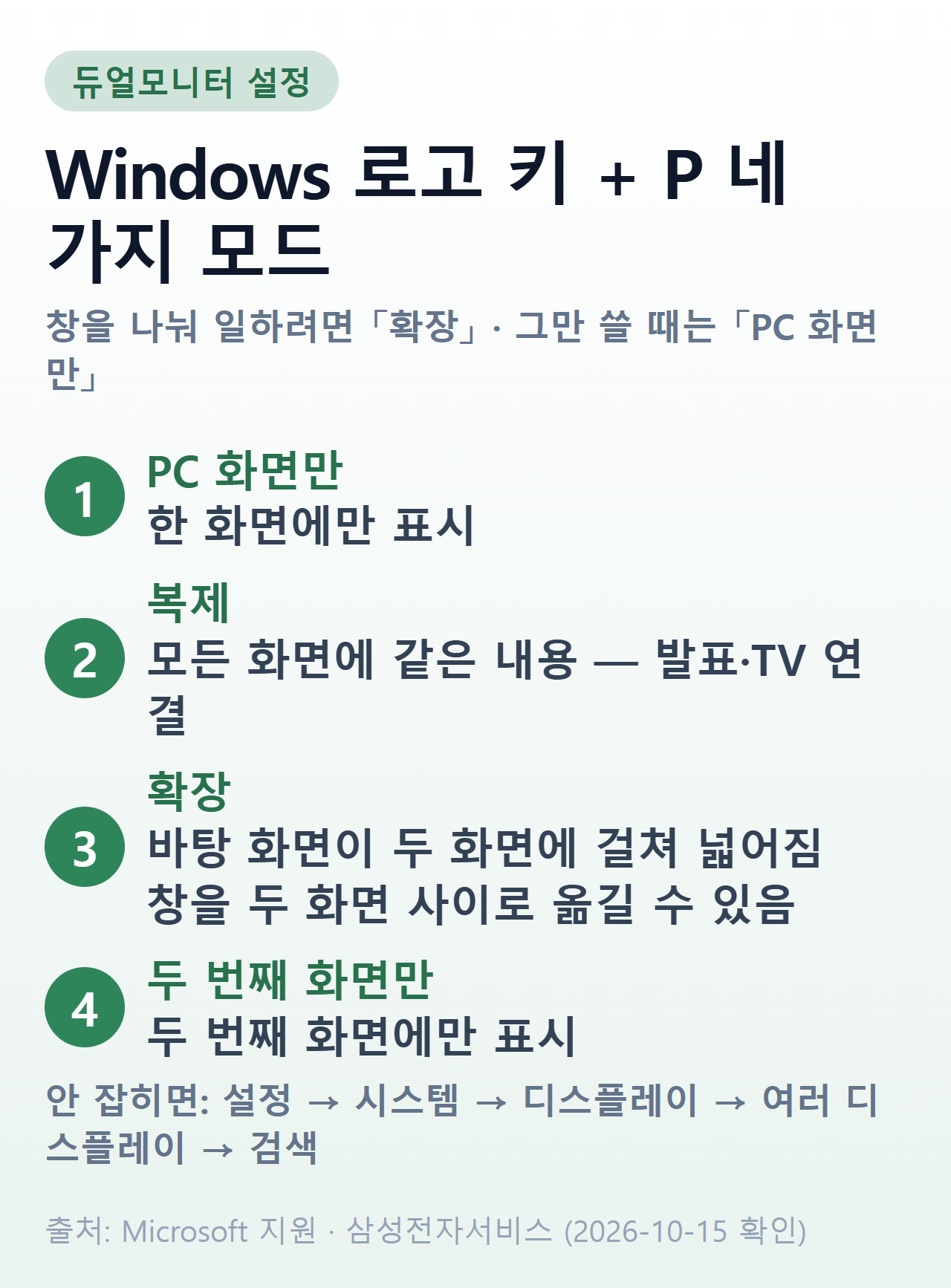
듀얼모니터를 그만 쓸 때도 같은 키를 누릅니다. PC 화면만을 고른 뒤 케이블을 뽑으면 됩니다.13
확장 모드에서 화면 배치 맞추기
확장으로 바꿨는데 마우스가 엉뚱한 쪽 가장자리로 넘어간다면 배치가 실제 책상과 반대로 잡힌 것입니다. 설정 → 시스템 → 디스플레이에서 식별을 누르면 각 화면에 번호가 뜹니다.14
- 식별로 어느 화면이 1번·2번인지 확인한다14
- 디스플레이 설정 그림에서 화면을 끌어 실제 위치로 옮긴다15
- 적용을 누른다
- 마우스를 두 화면 사이로 움직여 자연스럽게 넘어가는지 본다16
창을 옆 화면으로 옮기는 단축키도 있습니다. Windows 키 + Shift + 왼쪽 화살표는 활성 창을 왼쪽 모니터로,17 오른쪽 화살표는 오른쪽 모니터로 보냅니다.18
노트북을 도크에서 뺐다 다시 꽂는 경우라면 창 위치가 어떻게 되는지도 알아 둘 만합니다. 도킹을 풀면 외부 모니터의 창이 최소화되고, 다시 연결하면 Windows가 원래 위치로 되돌립니다.19 이 동작은 여러 디스플레이 항목의 「모니터 연결을 기준으로 창 위치 기억」 확인란으로 켜고 끕니다.20
노트북에 모니터 2개 연결 — 한도부터
노트북 듀얼모니터는 단자 수보다 그래픽 한도를 먼저 봐야 합니다. 디스플레이 수를 실제로 제한하는 것은 케이블이 아니라 그래픽 카드입니다.5
- 노트북 화면도 한 대로 센다 — 노트북 화면은 그래픽의 총 디스플레이 한도에 포함됩니다.21
- 내장 그래픽은 보통 2~3대 — 프로세서에 들어 있는 그래픽은 일반적으로 2~3대의 디스플레이를 처리합니다.22
- 도크는 커넥터마다 다르다 — Thunderbolt, USB-C, DisplayLink 지원 USB 중 무엇이냐에 따라 지원 대수와 해상도가 달라집니다.23
모니터끼리 이어 붙이는 데이지 체인 방식은 HDMI로는 안 됩니다. MST를 지원하는 DisplayPort나 DisplayPort Alt 모드 USB-C, Thunderbolt가 있어야 합니다.24
맥북은 모델마다 다르다
Mac은 전원이 켜진 모니터를 제대로 연결하면 자동으로 감지합니다.25 동시에 쓸 수 있는 대수는 Mac 모델과 각 모니터의 해상도·재생률에 따라 다릅니다.26 2대 이상이면 해상도가 가장 높은 모니터를 먼저 연결합니다.27
M3 칩 MacBook Air·MacBook Pro는 덮개를 닫아야 외장 모니터 2대를 동시에 쓸 수 있습니다.28 조건은 외장 키보드와 마우스(또는 트랙패드), 전원 연결(전원 어댑터 또는 USB-C로 전원을 공급하는 디스플레이), 그리고 아래 macOS 버전입니다.293031
| 기종(M3) | 필요한 macOS |
|---|---|
| MacBook Air | Sonoma 14.3 이후31 |
| MacBook Pro | Sonoma 14.6 이후31 |
두 대를 꽂은 상태에서 덮개를 열면 보조 모니터가 어두워지거나 연결이 끊깁니다.32 허브에 꽂았더니 미러링만 된다면 모니터를 Mac 단자에 직접 연결합니다.33 해상도·재생률·배치는 시스템 설정의 디스플레이 화면에서 바꿉니다.34
듀얼모니터 인식 안 될 때 확인 순서
두 번째 모니터에 「신호 없음」만 뜬다면 아래 순서로 좁힙니다. 위 단계에서 해결되면 아래로 내려갈 필요가 없습니다.
- 케이블·전원 — 양쪽 단자에 끝까지 꽂혔는지, 모니터 전원이 켜졌는지9
- 검색 — 설정 → 시스템 → 디스플레이 → 여러 디스플레이 → 검색4
- Windows 업데이트 — 업데이트를 확인해 설치한다35
- 그래픽 드라이버 재설치 — 장치 관리자 → 디스플레이 어댑터 → 그래픽 장치 오른쪽 클릭 → 디바이스 제거 후 재부팅·재설치36
장치 관리자의 다른 오류 표시를 읽는 법은 주변기기 연결 문제 해결 순서에 정리해 두었습니다.
- 케이블·전원
- 여러 디스플레이 → 검색
- 드라이버 재설치
- 배율(스케일) 설정 확인
- 재생률 먼저 낮추기
화면은 나오는데 흐릿하거나 글자 크기가 서로 다르다면 고장보다 배율(스케일) 설정 문제인 경우가 대부분입니다.37 원하는 해상도가 안 잡히면 해상도를 낮추기 전에 재생률을 먼저 내려 봅니다(예: 144Hz → 60Hz).38
모니터에서 소리가 안 나는 경우도 있습니다. HDMI로 연결한 모니터·TV로 소리를 내려면 별도 설정이 필요할 수 있습니다.39 설정의 시스템 → 소리에서 출력 장치를 HDMI 항목으로 바꿉니다.40
설정 문제로 출장 수리를 부르면 비용이 나올 수 있다는 점도 기억해 둡니다. 삼성전자서비스는 무상 보증기간 안이라도 고장이 아닌 사용법 설명·설치 요청에는 별도 요금을 받습니다.41
두 화면 놓는 높이와 거리
듀얼모니터를 붙이면 고개를 돌리는 시간이 길어집니다. 고용노동부 고시 「영상표시단말기(VDT) 취급근로자 작업관리지침」이 화면 위치 기준을 숫자로 정해 두었습니다.42 사업주가 지킬 기준이지만 집 책상을 맞출 때도 그대로 쓸 수 있습니다.
| 항목 | 지침 기준 |
|---|---|
| 화면 높이 | 시선이 화면 상단과 눈높이가 맞을 정도43 |
| 내려다보는 각도 | 수평선에서 아래로 10~15도43 |
| 눈과 화면 거리 | 40cm 이상43 |
| 주변 밝기(어두운 바탕 화면) | 300~500럭스44 |
| 주변 밝기(흰 바탕 화면) | 500~700럭스44 |
지침은 화면이 회전과 경사 조절이 가능해야 한다고도 적고 있습니다.45 작업대는 모니터·키보드·마우스를 적절히 놓을 만큼 넓어야 합니다.46
두 번째 화면에 자료를 띄워 보며 입력하는 경우도 같은 원리입니다. 지침은 서류받침대를 화면과 같은 높이와 거리에 두라고 정해 두었습니다.47 자료용 모니터도 주 화면과 높이·거리를 맞춰 두는 편이 목에 덜 부담됩니다.
자주 묻는 질문
듀얼모니터 설정은 어디서 하나요? 모니터를 연결하고 Windows 로고 키 + P를 눌러 모드를 고릅니다.1 창을 나눠 쓰려면 「확장」입니다.2
복제와 확장은 무엇이 다른가요? 복제는 모든 화면에 같은 내용을 보여 주고,3 확장은 바탕 화면을 넓혀 두 화면 사이로 창을 옮길 수 있게 합니다.2
두 번째 모니터가 인식이 안 돼요. 케이블을 확인한 뒤 여러 디스플레이 → 검색을 누릅니다.94 그래도 안 되면 업데이트와 그래픽 드라이버 재설치 순서로 봅니다.3536
노트북에 모니터 2개를 연결할 수 있나요? 노트북 화면도 그래픽 한도에 포함되므로 기종마다 다릅니다.21 내장 그래픽은 보통 2~3대를 처리합니다.22
맥북에도 되나요? 모델마다 지원 대수가 다릅니다.26 M3 MacBook Air·Pro는 덮개를 닫으면 외장 모니터 2대를 쓸 수 있습니다.28
-
Microsoft 지원 「Windows에서 여러 모니터를 사용하는 방법」 — 디스플레이 옵션 선택: 확장 ↩ ↩2 ↩3 ↩4
-
Microsoft 지원 「Windows에서 여러 모니터를 사용하는 방법」 — 디스플레이 옵션 선택: 복제 ↩ ↩2 ↩3
-
Dell 지원 「Windows에서 듀얼 또는 다중 모니터 설정 방법」 — 모니터 2대는 직접 연결 (2026-10-15 확인) ↩
-
Dell 지원 같은 문서 — HDMI·DisplayPort·USB-C 직접 케이블 연결 ↩
-
삼성전자서비스 「컴퓨터에 외부 모니터 연결 후 복제모드, 확장모드 설정하기」(2024-01-30) — 외부 디스플레이 연결 ↩
-
Microsoft 지원 「Windows에서 여러 모니터를 사용하는 방법」 — 시작하기 전에: 케이블 연결 확인 (2026-10-15 확인) ↩ ↩2 ↩3
-
삼성전자서비스 같은 문서 — 제품마다 지원 포트가 다름 ↩
-
Microsoft 지원 「Windows에서 여러 모니터를 사용하는 방법」 — 디스플레이 옵션 선택: PC 화면만 ↩
-
Microsoft 지원 「Windows에서 여러 모니터를 사용하는 방법」 — 디스플레이 옵션 선택: 두 번째 화면만 ↩
-
삼성전자서비스 같은 문서 — 복제·확장 해제 ↩
-
Microsoft 지원 「Windows에서 여러 모니터를 사용하는 방법」 — 디스플레이 정렬 ↩
-
Microsoft 지원 「Windows에서 여러 모니터를 사용하는 방법」 — 새 레이아웃 테스트 ↩
-
Microsoft 지원 「Windows의 바로 가기 키」 — Windows 키+Shift+왼쪽 화살표 (2026-10-15 확인) ↩
-
Microsoft 지원 「Windows의 바로 가기 키」 — Windows 키+Shift+오른쪽 화살표 ↩
-
Microsoft 지원 「Windows에서 여러 모니터를 사용하는 방법」 — 여러 디스플레이 옵션: 도킹 해제 시 창 동작 ↩
-
Microsoft 지원 「Windows에서 여러 모니터를 사용하는 방법」 — 여러 디스플레이 옵션 확인란 ↩
-
Dell 지원 같은 문서 — 도크 커넥터 유형별 지원 대수 ↩
-
Dell 지원 같은 문서 — 데이지 체인 요건(MST·HDMI 미지원) ↩
-
Apple 지원 「Mac에 디스플레이 연결하기」(2026-04-22 게시) — 자동 감지 (2026-10-15 확인) ↩
-
Apple 지원 같은 문서 — 해상도가 가장 높은 디스플레이 먼저 연결 ↩
-
Apple 지원 「M3 칩이 탑재된 MacBook Air 및 MacBook Pro에서 듀얼 모니터 사용하기」(2024-08-20 게시) — 덮개 닫고 2대 ↩ ↩2
-
Apple 지원 같은 문서 — 외장 키보드·마우스 필요 ↩
-
Apple 지원 같은 문서 — 전원 어댑터 또는 USB-C 전원 공급 디스플레이 필요 ↩
-
Apple 지원 같은 문서 — 덮개를 열면 보조 디스플레이 끊김 ↩
-
Apple 지원 같은 문서 — 허브에서 미러링만 될 때 직접 연결 ↩
-
Apple 지원 같은 문서 — 디스플레이 설정 구성 ↩
-
Microsoft 지원 「Windows에서 여러 모니터를 사용하는 방법」 — 시작하기 전에: Windows 업데이트 확인 ↩ ↩2
-
Dell 지원 같은 문서 — 흐릿함은 대부분 스케일 설정 문제 ↩
-
Dell 지원 같은 문서 — 재생률을 먼저 낮추기 ↩
-
삼성전자서비스 같은 문서 — 고장이 아닌 사용법·설치 요청 요금 안내 ↩
-
고용노동부고시 제2020-17호(2020. 1. 6. 일부개정, 2020. 1. 16. 시행) ↩
-
고용노동부 「영상표시단말기(VDT) 취급근로자 작업관리지침」 제6조 제1호 — 시선·시야 각도·시거리 40cm (2026-10-15 확인) ↩ ↩2 ↩3
-
같은 지침 제5조 제1항 제1호 — 화면 회전·경사 조절 ↩
-
같은 지침 제5조 — 작업대 넓이 ↩
-
같은 지침 제6조 제3호 — 서류받침대는 화면과 같은 높이·거리 ↩