누끼따기 사이트 무료 비교와 사진 배경 제거 방법 — remove.bg 무료 한도·그림판·파워포인트·아이폰 기본 기능, 여권사진에 쓰면 안 되는 이유
누끼 따기 사이트를 찾기 전에, 지금 쓰는 기기에 이미 배경 제거 기능이 들어 있는지부터 보는 게 빠릅니다.
아이폰은 사진 앱에서 대상체를 길게 터치하면 되고, 윈도우 11 최신 그림판은 한 번 클릭, 파워포인트·워드·엑셀은 그림 서식의 배경 제거로 지웁니다. 사이트는 그다음 선택지입니다.
사이트를 쓸 때 갈리는 지점은 해상도인데요. 무료로 받는 결과물은 크기가 작게 제한됩니다.
그리고 한 군데는 아예 배경 제거를 쓰면 안 됩니다. 여권사진입니다.
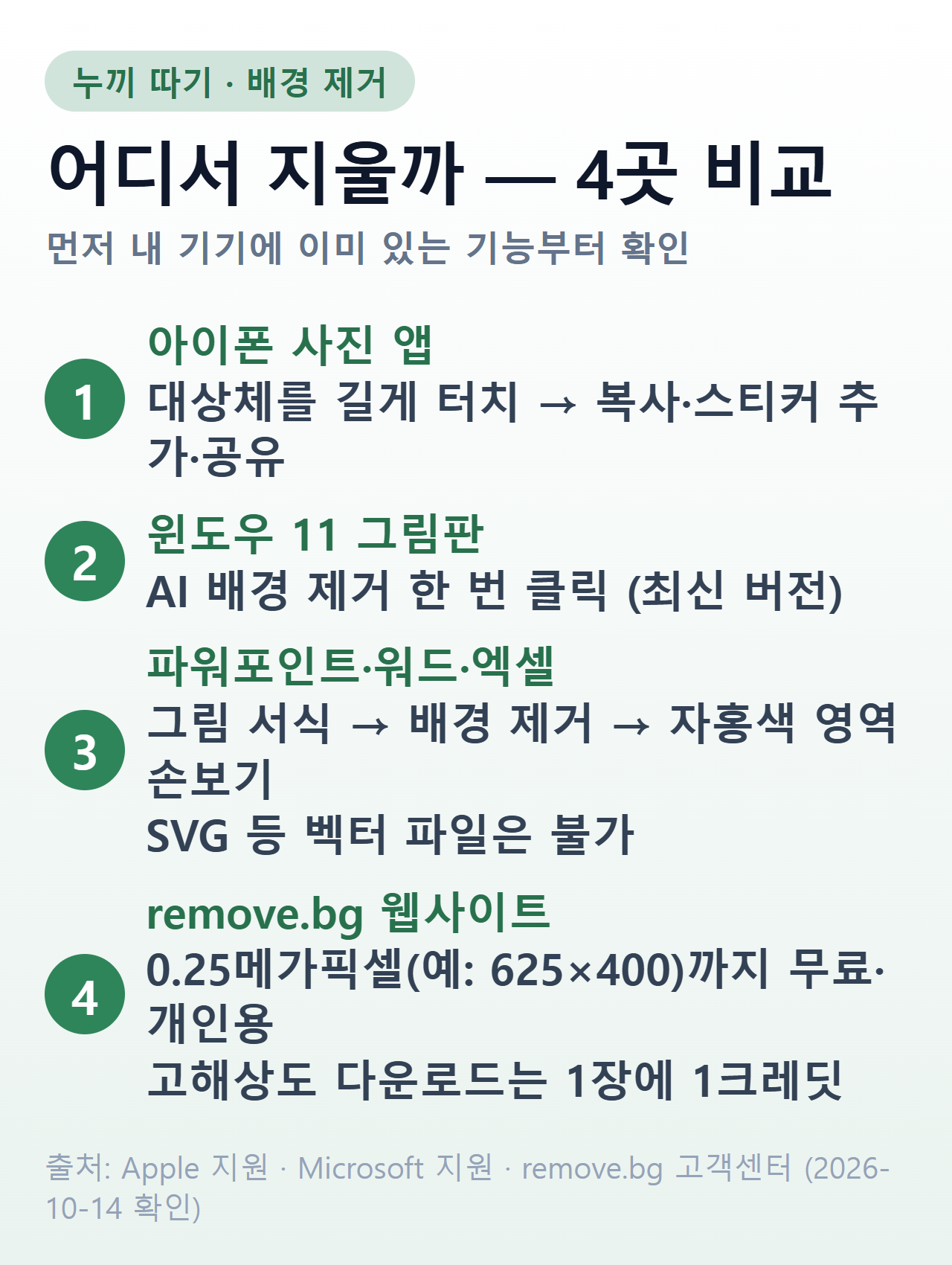
출처: Apple 지원 · Microsoft 지원 · remove.bg 고객센터
어디서 지울지 고르는 기준
| 쓰는 곳 | 방법 | 무료 범위·한계 |
|---|---|---|
| 아이폰 사진 앱 | 대상체를 길게 터치1 | 복사·스티커·공유로 내보냄2 |
| 윈도우 11 그림판 | AI 배경 제거 한 번 클릭3 | 윈도우 11 최신 버전4 |
| 파워포인트·워드·엑셀 | 그림 서식 → 배경 제거5 | 벡터 파일은 불가6 |
| remove.bg 웹사이트 | 이미지 올리기 | 0.25메가픽셀까지 무료·개인용7 |
| 캔바 | 편집기의 배경 제거 | 유료 요금제 기능8 |
결과물을 메신저나 문서에 바로 붙일 거라면 휴대폰·PC 기본 기능으로 충분합니다. 큰 해상도 원본이 필요하거나 여러 장을 처리할 때만 사이트 쪽 유료 범위를 따지면 됩니다.
무료 누끼따기 사이트의 진짜 한도 — 해상도
remove.bg는 웹사이트에서 처리하는 저해상도 이미지를 개인 용도로 쓸 때 100% 무료라고 밝힙니다. 기준은 0.25메가픽셀 이하입니다.7
0.25메가픽셀이 어느 정도인지는 같은 사이트가 예시로 적어 두었습니다. 625×400 크기의 이미지입니다.9
휴대폰 사진은 대개 이보다 훨씬 큽니다. 그래서 무료로 받은 결과물은 화면에서 쓸 작은 이미지로는 괜찮지만, 인쇄나 큰 배너에는 모자랄 수 있습니다.
고해상도로 내려받으려면 이미지 1장에 1크레딧이 듭니다.10 지원하는 최대 크기는 50메가픽셀이고, 고해상도와 상업용은 유료 요금제·이미지 묶음으로 제공됩니다.11
웹사이트가 아닌 경로에서는 미리보기도 공짜가 아닙니다. 미리보기 이미지는 웹사이트에서는 무료지만 앱과 API에서는 ¼크레딧입니다.12
캔바도 배경 제거로 많이 찾지만, 도움말은 이 기능이 유료 요금제에 포함되어 있다고 안내합니다.8 무료 계정이라면 다른 경로를 먼저 보는 편이 낫습니다.
아이폰 — 사진 앱에서 길게 터치
아이폰은 따로 앱을 깔지 않아도 됩니다. 사진이나 비디오 프레임의 배경에서 대상체를 분리해 다른 문서와 앱으로 복사·공유할 수 있습니다.13
사진 앱뿐 아니라 Safari, 훑어보기에서도 같은 기능을 씁니다.14
- 사진을 전체 화면으로 엽니다.
- 대상체를 길게 터치합니다. 대상체 주위에 테두리가 나타나면 분리된 것입니다.1
- 복사 또는 대상체 복사를 탭해 이메일·문자 메시지·메모에 붙여넣습니다.2
- 스티커로 남기려면 스티커 추가를 탭해 저장합니다.15
테두리가 나타나지 않거나 경계가 마음에 들지 않으면, 아래 오피스 방법처럼 남길 곳을 손으로 고칠 수 있는 도구가 맞습니다.
윈도우 — 그림판 한 번 클릭
윈도우 11 최신 버전의 그림판에는 배경 제거 기능이 들어 있습니다.4
마이크로소프트는 이 기능을 AI로 피사체를 분리해 한 번 클릭으로 배경을 지우는 도구라고 설명합니다.3 도움말이 소개하는 것은 한 번 클릭 방식이라, 경계를 손으로 다듬어야 하는 사진은 아래 오피스 쪽이 맞습니다.
파워포인트·워드·엑셀 — 남길 곳을 직접 고친다
발표 자료나 문서에 넣은 사진이라면 오피스 안에서 바로 지우는 쪽이 편합니다. 자동으로 배경을 지운 뒤 선을 그려 남길 곳과 지울 곳을 직접 고칠 수 있다는 점이 장점입니다.16
- 배경을 지울 그림을 선택한 다음 그림 서식 → 배경 제거를 고릅니다.5
- 지워질 배경에는 자홍색이 칠해지고, 남는 부분은 원래 색 그대로 보입니다.17
- 남겨야 할 부분까지 자홍색이면 유지할 영역 표시를 고르고 연필로 그 부분을 그어 줍니다.18
- 다른 곳에 쓸 거라면 이미지를 마우스 오른쪽 단추로 눌러 그림으로 저장합니다.19
버튼이 아예 안 보이면 그림이 선택돼 있지 않은 경우입니다. 그림을 두 번 클릭해 그림 서식 탭을 열면 나타납니다.20
버튼이 회색으로 막혀 있으면 파일 종류 문제입니다. SVG·AI·WMF·DRW 같은 벡터 그래픽은 배경 제거가 불가능해 옵션이 회색으로 표시됩니다.6
여권사진에는 쓰면 안 됩니다
증명사진 배경을 흰색으로 바꾸려고 누끼 따기를 찾는 경우가 있는데요. 여권사진은 이 방법이 통하지 않습니다.
외교부 여권 안내가 정한 배경은 균일하고 잉크 자국이 없는 흰색, 테두리 없음입니다.21 같은 안내는 편집 프로그램으로 배경을 지우거나 흰색 배경에 인물을 합성한 사진은 제출 불가라고 못 박고 있습니다.22
AI로 편집·합성한 사진도 마찬가지입니다. 편집 프로그램이나 필터로 임의로 보정한 사진은 AI를 활용한 편집·가공·합성 제작물을 포함해 허용되지 않습니다.23
온라인으로 재발급할 때 올리는 사진 파일도 같은 기준입니다. 배경색을 편집 프로그램으로 제거해 사진이 변형된 경우는 제출 불가한 사진파일로 분류됩니다.24
규격에 맞지 않으면 발급 심사에서 반려될 수 있습니다.25 여권사진은 처음부터 흰 배경에서 찍은 사진을 써야 안전합니다. 파일 형식과 픽셀 규격은 아이폰 사진 HEIC 여는 법의 온라인 제출 규격 절에 정리해 두었습니다.
상황별 선택
| 이런 경우 | 이걸로 |
|---|---|
| 카톡·문자에 바로 붙일 누끼 | 아이폰 사진 앱 길게 터치 |
| PC에서 설치 없이 한 장 | 윈도우 11 그림판 |
| 머리카락·소품 경계를 손봐야 함 | 파워포인트 배경 제거(유지·제거 영역 표시) |
| 작은 이미지를 빨리 | remove.bg 무료(625×400 정도까지) |
| 인쇄·큰 배너용 원본 크기 | remove.bg 크레딧 등 유료 |
| 여권사진 | 배경 제거 금지 — 흰 배경에서 다시 촬영 |
자주 묻는 질문
누끼 따기 무료 사이트는 정말 무료인가요?
remove.bg 기준으로 웹사이트에서 처리하는 0.25메가픽셀 이하 이미지를 개인 용도로 쓸 때는 무료입니다.7 고해상도로 받으려면 1장에 1크레딧이 필요합니다.10
캔바 배경 제거도 무료인가요?
캔바 도움말은 배경 제거 기능이 유료 요금제에 포함되어 있다고 안내합니다.8
파워포인트에서 배경 제거 버튼이 회색이에요.
벡터 그래픽 파일이면 배경 제거가 안 돼 회색으로 표시됩니다.6 사진 파일인데 버튼이 없으면 그림을 두 번 클릭해 그림 서식 탭을 엽니다.20
여권사진 배경만 흰색으로 바꿔도 되나요?
안 됩니다. 편집 프로그램으로 배경을 지우거나 흰색 배경에 합성한 사진은 제출할 수 없습니다.22
-
Apple, 「iPhone의 사진 또는 비디오 배경에서 대상체 분리하기 — 길게 터치」, https://support.apple.com/ko-kr/guide/iphone/iphfe4809658/ios (2026-10-14 확인). “대상체를 길게 터치하십시오. 대상체 주위에 테두리가 나타날 경우, 다음 중 하나를 수행하십시오.” ↩ ↩2
-
Apple, 「iPhone의 사진 또는 비디오 배경에서 대상체 분리하기 — 복사」, https://support.apple.com/ko-kr/guide/iphone/iphfe4809658/ios (2026-10-14 확인). “복사 또는 대상체 복사를 탭한 다음, 이메일, 문자 메시지 또는 메모에 대상체를 붙여넣으십시오.” ↩ ↩2
-
Microsoft, 「Paint — Background Removal」, https://support.microsoft.com/ko-kr/windows/help-in-paint-d62e155a-1775-6da4-0862-62a3e9e5a511 (2026-10-14 확인). “This powerful editing tool uses AI to help you isolate a subject and remove the background with just one click.” ↩ ↩2
-
Microsoft, 「Paint makes it easier to create」, https://support.microsoft.com/ko-kr/windows/help-in-paint-d62e155a-1775-6da4-0862-62a3e9e5a511 (2026-10-14 확인). “Included in the latest version of Windows 11, Paint is your new creative partner.” ↩ ↩2
-
Microsoft, 「Office에서 그림의 배경 제거 — 벡터 파일」, https://support.microsoft.com/ko-kr/office/c0819a62-6844-4190-8d67-6fb1713a12bf (2026-10-14 확인). “SVG(스케일러블 벡터 그래픽), AI(Adobe Illustrator 그래픽), WMF(Windows 메타파일 형식) 및 DRW(벡터 드로잉 파일)와 같은 벡터 그래픽 파일의 경우 배경 제거가 불가능하므로 이러한 경우 배경 제거 옵션이 회색으로 표시됩니다.” ↩ ↩2 ↩3
-
remove.bg, 「Is remove.bg free?」, https://www.remove.bg/ko/help/a/is-remove-bg-free- (2026-10-14 확인). “Yes, remove.bg is 100% free for low-resolution images (up to 0.25 megapixels) processed on the website and for personal use.” ↩ ↩2 ↩3
-
Canva, 「사진 및 동영상 배경 제거」, https://www.canva.com/ko_kr/help/background-remover/ (2026-10-14 확인). “배경 제거 기능은 유료 요금제에 포함되어 있습니다.” ↩ ↩2 ↩3
-
remove.bg, 「What are image credits? — 미리보기 크기」, https://www.remove.bg/help/a/what-are-image-credits (2026-10-14 확인). “Preview is an image of up to 0.25 megapixels (e.g., 625 x 400).” ↩
-
remove.bg, 「What are image credits? — 고해상도 1크레딧」, https://www.remove.bg/help/a/what-are-image-credits (2026-10-14 확인). “Removing the background from 1 image requires 1 credit if you want to download it in high resolution.” ↩ ↩2
-
remove.bg, 「Is remove.bg free? — 고해상도·상업용」, https://www.remove.bg/ko/help/a/is-remove-bg-free- (2026-10-14 확인). “For higher resolutions of up to 50 megapixels and commercial use, we offer premium plans and image packages.” ↩
-
remove.bg, 「What are image credits? — 앱·API 미리보기」, https://www.remove.bg/help/a/what-are-image-credits (2026-10-14 확인). “Preview images are free on remove.bg website and ¼ credit via the remove.bg apps and API.” ↩
-
Apple, 「iPhone의 사진 또는 비디오 배경에서 대상체 분리하기」, https://support.apple.com/ko-kr/guide/iphone/iphfe4809658/ios (2026-10-14 확인). “사진 또는 비디오 프레임의 배경에서 대상체를 분리한 다음, 다른 문서 및 앱에서 복사하고 공유할 수 있습니다.” ↩
-
Apple, 「iPhone의 사진 또는 비디오 배경에서 대상체 분리하기 — 쓰는 앱」, https://support.apple.com/ko-kr/guide/iphone/iphfe4809658/ios (2026-10-14 확인). “사진 앱, Safari, 훑어보기 등에서 이 기능을 사용할 수 있습니다.” ↩
-
Apple, 「iPhone의 사진 또는 비디오 배경에서 대상체 분리하기 — 스티커」, https://support.apple.com/ko-kr/guide/iphone/iphfe4809658/ios (2026-10-14 확인). “스티커 추가를 탭한 다음, 마크업, 메시지 등에서 사용할 스티커를 저장하십시오.” ↩
-
Microsoft, 「Office에서 그림의 배경 제거」, https://support.microsoft.com/ko-kr/office/c0819a62-6844-4190-8d67-6fb1713a12bf (2026-10-14 확인). “아래에 설명된 대로 자동 배경 제거를 시작합니다. 그런 다음 필요한 경우 선을 그려 유지 및 제거할 영역을 지정할 수 있습니다.” ↩
-
Microsoft, 「Office에서 그림의 배경 제거 — 자홍색 표시」, https://support.microsoft.com/ko-kr/office/c0819a62-6844-4190-8d67-6fb1713a12bf (2026-10-14 확인). “기본 배경 영역에는 자홍색이 칠해져 제거할 수 있도록 표시되지만, 전경은 자연색을 유지합니다.” ↩
-
Microsoft, 「Office에서 그림의 배경 제거 — 유지할 영역 표시」, https://support.microsoft.com/ko-kr/office/c0819a62-6844-4190-8d67-6fb1713a12bf (2026-10-14 확인). “유지하려는 그림 부분이 자홍색(제거용으로 표시됨)인 경우 유지할 영역 표시 를 선택하고 자유형 그리기 연필을 사용하여 그림에서 유지하려는 영역을 표시합니다.” ↩
-
Microsoft, 「Office에서 그림의 배경 제거 — 별도 파일 저장」, https://support.microsoft.com/ko-kr/office/c0819a62-6844-4190-8d67-6fb1713a12bf (2026-10-14 확인). “나중에 사용하기 위해 이미지를 별도의 파일에 저장하려면 이미지를 마우스 오른쪽 단추로 클릭하고 그림으로 저장을 선택합니다.” ↩
-
Microsoft, 「Office에서 그림의 배경 제거 — 버튼이 안 보일 때」, https://support.microsoft.com/ko-kr/office/c0819a62-6844-4190-8d67-6fb1713a12bf (2026-10-14 확인). “배경 제거가 보이지 않으면 그림을 선택했는지 확인합니다. 그림을 두 번 클릭하여 선택하고 그림 서식 탭을 열어야 할 수도 있습니다.” ↩ ↩2
-
외교부 여권안내 홈페이지, 「여권사진 규격 안내 — 사진크기·배경」, https://www.passport.go.kr/home/kor/contents.do?menuPos=32 (2026-10-14 확인). “배경은 균일하고 잉크 자국이 없는 흰색이며, 테두리가 없어야 함” ↩
-
외교부 여권안내 홈페이지, 「여권사진 규격 안내 — 배경 편집 금지」, https://www.passport.go.kr/home/kor/contents.do?menuPos=32 (2026-10-14 확인). “사진 편집 프로그램(예: 포토샵 등)을 사용하여 배경을 지우거나 흰색 배경에 인물을 임의로 합성한 사진은 제출 불가함” ↩ ↩2
-
외교부 여권안내 홈페이지, 「여권사진 규격 안내 — 기본사항」, https://www.passport.go.kr/home/kor/contents.do?menuPos=32 (2026-10-14 확인). “사진 편집 프로그램, 사진 필터 기능 등을 사용하여 임의로 보정된 사진(AI를 활용한 편집·가공·합성·창조 제작물 포함)은 허용 불가함” ↩
-
외교부 여권안내 홈페이지, 「온라인용 사진파일 안내 — 제출 불가한 사진파일」, https://www.passport.go.kr/home/kor/contents.do?menuPos=12 (2026-10-14 확인). “배경이 흰색이 아니거나, 배경색을 사진 편집 프로그램으로 제거하여 사진이 변형된 경우” ↩
-
외교부 여권안내 홈페이지, 「온라인용 사진파일 안내 — 유의사항」, https://www.passport.go.kr/home/kor/contents.do?menuPos=12 (2026-10-14 확인). “여권사진 규격에 부합하지 않는 경우 여권 발급 심사 과정에서 반려될 수 있음” ↩