캡처 단축키 총정리 (윈도우 Win+Shift+S·PrtScn·맥 Shift+Command+3·4·5, 저장 위치와 캡처본 올릴 때 주의)
화면 캡처 단축키는 두 개부터 기억하면 됩니다. 윈도우는 Windows 로고 키+Shift+S, 맥은 Shift+Command+4입니다.12
둘 다 화면에서 원하는 영역을 끌어서 고르는 방식입니다. 다만 찍은 뒤 가는 곳이 다릅니다. 윈도우의 Win+Shift+S는 클립보드로 보내고,3 맥은 기본적으로 데스크탑에 파일로 저장합니다.4
이 글은 전체 화면·창·영역별 단축키, 캡처본이 저장되는 위치, PrtScn 키가 PC마다 다르게 동작하는 이유, 캡처한 화면을 올릴 때 걸리는 저작권법 조문을 마이크로소프트·애플 공식 문서와 법령 원문으로 정리했습니다.
키 이름과 메뉴 경로는 2026년 9월 기준 공식 문서를 따랐습니다.35
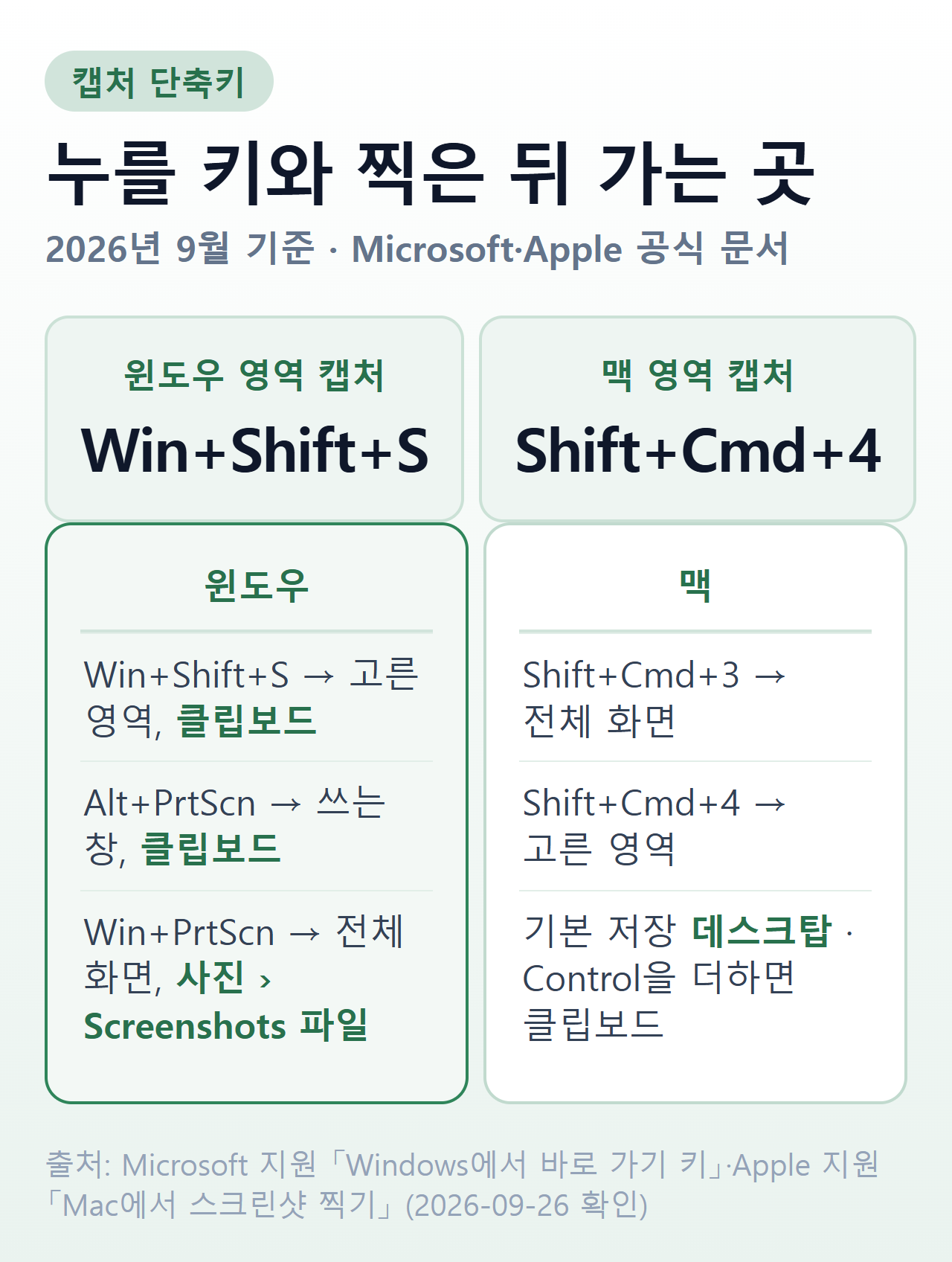 출처: Microsoft 지원 「Windows에서 바로 가기 키」·「캡처 도구를 사용하여 스크린샷 캡처」, Apple 지원 「Mac에서 스크린샷 찍기」 (2026-09-26 확인)
윈도우 캡처 단축키 한눈에
윈도우 캡처 단축키는 다섯 개입니다. 무엇을 찍는지와 찍은 뒤 어디로 가는지를 같이 봐야 헷갈리지 않습니다.
| 단축키 | 무엇을 찍나 | 찍은 뒤 어디로 |
|---|---|---|
| Windows 로고 키+Shift+S | 고른 영역 | 클립보드 → 캡처 도구에서 공유·마크업3 |
| PrtScn | 고른 영역(기본 동작, 끌 수 있음) | 클립보드6 |
| Windows 로고 키+PrtScn | 전체 화면 | 사진 폴더의 Screenshots 폴더에 파일로 저장7 |
| Alt+PrtScn | 지금 쓰는 창 하나 | 클립보드8 |
| Windows 로고 키+Shift+R | 고른 영역을 영상으로 | 비디오 폴더의 화면 녹화 폴더에 MP4로 저장9 |
마이크로소프트는 Win+Shift+S를 누르면 캡처 도구 오버레이가 열려 이미지 스냅샷을 찍는다고 안내합니다.1 오버레이가 뜨면 화면 전체가 약간 회색으로 바뀌는데, 이것이 캡처할 준비가 됐다는 표시입니다.10
영상 녹화까지 필요하면 R 쪽입니다. 녹화 순서와 저장 위치, 녹화하면 안 되는 화면은 윈도우 화면 녹화하는 법에 따로 정리했습니다.
PrtScn 키가 PC마다 다르게 동작하는 이유
PrtScn 키를 눌렀을 때 영역 선택 화면이 뜨는 PC도 있고, 아무 변화가 없어 보이는 PC도 있습니다. 마이크로소프트 문서 두 곳의 설명부터 다릅니다.
바로 가기 키 문서는 PrtScn을 누르면 캡처할 영역을 고르는 화면이 열린다고 적고, 이것을 끌 수 있는 기본 동작으로 소개합니다.36 캡처 도구 문서는 PrtSc가 전체 화면의 정적 이미지를 클립보드에 넣는다고 적습니다.11
어느 쪽인지는 한 번 눌러 보면 바로 보입니다. 화면이 회색으로 바뀌며 영역을 고르라고 하면 기본 동작이 켜진 상태입니다.10
이 동작을 바꾸는 스위치는 설정 안에 있습니다. 시작 → 설정 → 접근성 → 키보드로 들어가 인쇄 화면 단추를 사용하여 화면 캡처 열기를 끄거나 켭니다.6
PrtScn 동작이 헷갈릴 땐 우회로가 있는데요. PrtScn과 따로 있는 영역 캡처 키 Win+Shift+S를 쓰면 됩니다.1
캡처 파일이 안 보일 때 볼 곳
「캡처했는데 파일이 없다」면 먼저 어떤 키로 찍었는지 봅니다. Win+Shift+S, PrtScn, Alt+PrtScn으로 찍은 캡처는 클립보드로 갑니다.38
클립보드의 캡처는 붙여 넣을 곳(메신저 입력창·문서·그림판)에서 Ctrl+V를 누르면 나타납니다. 마이크로소프트는 Ctrl+V를 클립보드의 마지막 항목을 붙여넣는 키로 설명합니다.12
여러 장을 연달아 찍었다면 Windows 로고 키+V가 쓸모 있습니다. 이 키는 클립보드 기록을 엽니다.13 다만 클립보드 기록은 기본적으로 꺼져 있습니다. 처음 누를 때 뜨는 안내에서 켜거나, 설정 → 시스템 → 클립보드에서 켜 둬야 이전 캡처가 남습니다.14
Win+Shift+S는 캡처 도구 오버레이로 찍는 방식입니다.1 마이크로소프트는 캡처 도구로 찍은 캡처가 스크린샷 폴더에 자동으로 저장된다고 안내합니다.15 붙여 넣기 전에 창을 닫았다면 이 폴더부터 확인합니다.
파일이 어디에 남는지 확실히 하려면 두 가지를 챙깁니다.
- Windows 로고 키+PrtScn으로 찍습니다 — 전체 화면이 사진 폴더 안 Screenshots 폴더에 바로 저장됩니다7
- 캡처 도구의 자동 저장 설정을 확인합니다 — 캡처가 스크린샷 폴더에 자동으로 저장되고, 이 동작과 폴더는 자세히 보기 → 설정에서 바꿉니다15
캡처 도구 안에서 쓰는 단축키
Win+Shift+S로 연 오버레이에서는 캡처 모양을 고를 수 있습니다. 사각형 외에 대화 상자 같은 창 하나를 골라 잡는 창 유형,16 개체 둘레를 손으로 그리는 자유형이 있습니다.17
캡처 도구 창이 열린 상태에서는 아래 키가 통합니다.18
| 키 | 작업 |
|---|---|
| Alt+M | 캡처 모드 선택 |
| Alt+N | 마지막 캡처와 같은 모드로 새 캡처 만들기 |
| Alt+D | 1~5초 지연 캡처19 |
| Ctrl+C | 캡처 내용을 클립보드로 복사 |
| Ctrl+S | 캡처 저장 |
지연 캡처는 마우스를 떼면 닫히는 메뉴를 찍을 때 씁니다. 몇 초 기다렸다 찍히므로 그 사이 메뉴를 펼쳐 두면 됩니다.19
오류 메시지를 옮겨 적으려고 캡처했다면 한 단계를 줄일 수 있습니다. 캡처한 이미지에서 텍스트 작업 단추를 누르면 원하는 텍스트를 뽑아 복사할 수 있습니다.20
맥 캡처 단축키
맥은 Shift와 Command에 숫자 하나를 더하는 구조입니다. 애플 공식 문서 기준으로 정리하면 다음과 같습니다.
| 단축키 | 무엇을 찍나 |
|---|---|
| Shift+Command+3 | 전체 화면5 |
| Shift+Command+4 | 끌어서 고른 영역 — 포인터가 십자형으로 바뀜2 |
| Shift+Command+4 → 스페이스 바 | 창 또는 메뉴 하나 — 포인터가 카메라 모양으로 바뀜21 |
| Shift+Command+5 | 스크린샷 앱(macOS Mojave 10.14 이후)22 |
찍던 중에 그만두려면 esc 키를 누릅니다.23 창을 찍을 때 창 그림자가 거슬리면 option 키를 누른 채로 클릭하면 그림자가 빠집니다.24
Shift+Command+5로 여는 스크린샷 앱에는 옵션 메뉴가 있습니다. 여기서 타이머와 저장 위치를 정할 수 있습니다.2526
맥 캡처가 저장되는 곳
맥은 윈도우와 반대로 파일이 기본입니다. 캡처는 「스크린샷 [날짜] [시간]」 같은 이름으로 데스크탑에 저장됩니다.4
바탕화면에 파일이 쌓이는 게 싫다면 두 갈래가 있습니다. 저장 위치 자체를 스크린샷 앱 옵션에서 바꾸거나,25 캡처할 때 Control 키를 더해 클립보드로 보내는 방법입니다.27
애플이 든 예가 Shift+Command+3 대신 Control+Shift+Command+3입니다. 규칙은 찍을 때 누르는 다른 키에 Control을 함께 누르는 것이라, 4번 조합에도 똑같이 적용됩니다.27
- Win+Shift+S
- PrtScn · Alt+PrtScn
- 맥은 Control을 더한 조합
- Ctrl+V로 붙여 넣기
- Win+PrtScn → 사진 › Screenshots
- 캡처 도구 자동 저장 → 스크린샷 폴더
- 맥 기본 → 데스크탑
위 분기에서 파일 쪽은 공식 문서가 저장 위치를 밝힌 경우만 넣었습니다.7154
캡처가 안 되는 화면
모든 화면이 찍히지는 않습니다. 애플은 Apple TV 앱 같은 일부 앱에서 창을 스크린샷으로 찍지 못할 수 있다고 안내합니다.28
윈도우에서 찍은 화면이 검게 남는 경우도 있는데요. 그 원인과 관련 법 조문은 화면 녹화 글에서 다뤘습니다.
메뉴가 닫혀서 안 찍히는 경우는 기능으로 풉니다. 윈도우는 캡처 도구의 지연 캡처(Alt+D),19 맥은 스크린샷 앱의 타이머를 씁니다.26
캡처한 화면을 올릴 때
캡처는 누르는 순간 끝나지만, 그 파일을 어디에 쓰느냐는 별개 문제입니다. 내 작업 화면이라면 걸리는 게 없고, 남의 저작물이 담긴 화면이면 저작권법을 봐야 합니다.
저작권법 제30조가 허용하는 복제는 영리 목적 없이 개인적으로 이용하거나 가정 같은 한정된 범위에서 이용하는 경우입니다.29 참고용으로 찍어 내 PC에 두는 것은 이 범위 안입니다.
블로그·게시판·단체방에 올리는 것은 한정된 범위를 벗어납니다. 이때 기댈 수 있는 조항이 제28조 인용입니다. 보도·비평·교육·연구 등을 위해 정당한 범위 안에서 공정한 관행에 맞게 인용할 수 있습니다.30
인용으로 올린다면 출처도 함께 적어야 합니다. 제37조는 이 규정들에 따라 저작물을 이용하는 사람에게 출처 명시를 요구합니다.31
| 캡처본 쓰임 | 볼 조항 |
|---|---|
| 내 PC에 참고용으로 보관 | 제30조 사적이용 복제 범위29 |
| 글에서 비평·설명하며 일부를 보여 줌 | 제28조 인용 요건 + 제37조 출처 명시3031 |
| 남의 콘텐츠 화면을 통째로 옮겨 게시 | 두 조항 어디에도 해당하기 어렵습니다 — 권리자 허락이 없으면 올리지 않습니다 |
상황별로 정리하면
| 상황 | 누를 키 |
|---|---|
| 윈도우에서 화면 일부를 메신저로 보낸다 | Win+Shift+S → 보낼 곳에서 Ctrl+V312 |
| 윈도우에서 전체 화면을 파일로 남긴다 | Win+PrtScn7 |
| 윈도우에서 창 하나만 찍는다 | Alt+PrtScn8 |
| PrtScn을 누르면 영역 선택이 떠서 불편하다 | 설정 → 접근성 → 키보드에서 끄기6 |
| 맥에서 화면 일부를 찍는다 | Shift+Command+42 |
| 맥 캡처를 바로 붙여 넣고 싶다 | Control을 더한 조합27 |
| 캡처 대신 영상이 필요하다 | Win+Shift+R — 화면 녹화 가이드 |
| 녹화한 영상을 자르고 자막을 넣고 싶다 | 무료 편집기 — 무료 영상 편집 프로그램 선택 기준 |
자주 묻는 질문
Q. 윈도우에서 화면 일부만 캡처하는 단축키는 무엇인가요? Windows 로고 키+Shift+S입니다.1 화면이 회색으로 바뀌면 영역을 끌어서 고르고, 캡처는 클립보드로 갑니다.3
Q. 캡처했는데 파일이 어디에도 없습니다. 클립보드로 가는 키로 찍은 경우입니다. 붙여 넣을 곳에서 Ctrl+V를 누르면 나타납니다.12 Win+Shift+S로 찍었다면 캡처 도구가 자동 저장하는 스크린샷 폴더도 확인합니다.15 처음부터 파일로 남기려면 Win+PrtScn을 씁니다.7
Q. PrtScn 키를 눌렀더니 전체 화면이 아니라 영역 선택 화면이 뜹니다. 마이크로소프트가 끌 수 있는 기본 동작으로 안내하는 부분입니다. 시작 → 설정 → 접근성 → 키보드에서 바꿉니다.6
Q. 맥에서 캡처한 파일은 어디에 저장되나요? 기본은 데스크탑입니다.4 Shift+Command+5 스크린샷 앱의 옵션에서 저장 위치를 바꿀 수 있습니다.25
Q. 맥에서 캡처를 파일 말고 클립보드에 바로 넣을 수 있나요? 캡처 키에 Control을 더하면 됩니다. Control+Shift+Command+3이 애플이 든 예입니다.27
Q. 캡처한 화면을 블로그에 올려도 되나요? 남의 저작물이 담긴 화면을 공개하면 사적이용 범위를 벗어납니다.29 권리자 허락 없이 올리려면 인용 요건을 갖추고30 출처를 밝혀야 합니다.31
-
Microsoft 지원, 「캡처 도구를 사용하여 스크린샷 캡처」, https://support.microsoft.com/ko-kr/windows/00246869-1843-655f-f220-97299b865f6b (2026-09-26 확인). “Windows 로고 키 + Shift + S를 눌러 캡처 도구 오버레이를 열어 이미지 스냅샷 캡처합니다.” ↩ ↩2 ↩3 ↩4 ↩5
-
Apple 지원, 「Mac에서 스크린샷 찍기」, https://support.apple.com/ko-kr/102646 (2026-09-21 게시) (2026-09-26 확인). “shift, command 및 4 키를 동시에 눌렀다 놓습니다. 포인터가 십자형 커서로 바뀝니다.” ↩ ↩2 ↩3
-
Microsoft 지원, 「Windows에서 바로 가기 키」, https://support.microsoft.com/ko-kr/windows/dcc61a57-8ff0-cffe-9796-cb9706c75eec (2026-09-26 확인). “스크린샷을 클립보드에 캡처할 화면 영역을 선택합니다. 그런 다음 캡처 도구를 열어 이미지를 공유하거나 마크업할 수 있습니다.” ↩ ↩2 ↩3 ↩4 ↩5 ↩6 ↩7
-
Apple 지원, 「Mac에서 스크린샷 찍기」, https://support.apple.com/ko-kr/102646 (2026-09-21 게시) (2026-09-26 확인). “기본적으로 스크린샷은 ‘스크린샷 [날짜] [시간]’과 같은 이름으로 데스크탑에 저장됩니다.” ↩ ↩2 ↩3 ↩4
-
Apple 지원, 「Mac에서 스크린샷 찍기」, https://support.apple.com/ko-kr/102646 (2026-09-21 게시) (2026-09-26 확인). “스크린샷을 찍으려면 shift, command 및 3 키를 동시에 눌렀다 놓습니다.” ↩ ↩2
-
Microsoft 지원, 「Windows에서 바로 가기 키 — PrtScn 참고」, https://support.microsoft.com/ko-kr/windows/dcc61a57-8ff0-cffe-9796-cb9706c75eec (2026-09-26 확인). “이 기본 동작을 끌 수 있습니다. 시작>설정>접근성>키보드를 선택하고 인쇄 화면 단추를 사용하여 화면 캡처 열기를 끄기로 설정합니다.” ↩ ↩2 ↩3 ↩4 ↩5
-
Microsoft 지원, 「Windows에서 바로 가기 키」, https://support.microsoft.com/ko-kr/windows/dcc61a57-8ff0-cffe-9796-cb9706c75eec (2026-09-26 확인). “전체 화면 스크린샷을 Capture하여 Pictures 폴더의 Screenshots 하위 폴더에 있는 파일에 저장합니다.” ↩ ↩2 ↩3 ↩4 ↩5
-
Microsoft 지원, 「Windows에서 바로 가기 키」, https://support.microsoft.com/ko-kr/windows/dcc61a57-8ff0-cffe-9796-cb9706c75eec (2026-09-26 확인). “활성 창의 스크린샷을 Capture하여 클립보드에 복사합니다.” ↩ ↩2 ↩3
-
Microsoft 지원, 「Windows에서 바로 가기 키」, https://support.microsoft.com/ko-kr/windows/dcc61a57-8ff0-cffe-9796-cb9706c75eec (2026-09-26 확인). “기본적으로 이 화면 녹화는 비디오 폴더의 화면 녹화 하위 폴더에 MP4 파일로 자동으로 저장됩니다.” ↩
-
Microsoft 지원, 「캡처 도구를 사용하여 스크린샷 캡처」, https://support.microsoft.com/ko-kr/windows/00246869-1843-655f-f220-97299b865f6b (2026-09-26 확인). “선택한 옵션에 따라 캡처할 준비가 되었음을 나타내는 전체 화면이 약간 회색으로 변경됩니다.” ↩ ↩2
-
Microsoft 지원, 「캡처 도구를 사용하여 스크린샷 캡처」, https://support.microsoft.com/ko-kr/windows/00246869-1843-655f-f220-97299b865f6b (2026-09-26 확인). “전체 화면의 정적 이미지 스냅샷 인쇄 화면(PrtSc)을 눌러 클립보드에 배치합니다.” ↩
-
Microsoft 지원, 「Windows에서 바로 가기 키」, https://support.microsoft.com/ko-kr/windows/dcc61a57-8ff0-cffe-9796-cb9706c75eec (2026-09-26 확인). “클립보드에서 마지막 항목을 붙여넣습니다.” ↩ ↩2 ↩3
-
Microsoft 지원, 「Windows에서 바로 가기 키」, https://support.microsoft.com/ko-kr/windows/dcc61a57-8ff0-cffe-9796-cb9706c75eec (2026-09-26 확인). “클립보드 기록을 엽니다.” ↩
-
Microsoft 지원, 「Windows에서 바로 가기 키 — Windows 키+V 참고」, https://support.microsoft.com/ko-kr/windows/dcc61a57-8ff0-cffe-9796-cb9706c75eec (2026-09-26 확인). “클립보드 기록은 기본적으로 켜져 있지 않습니다.” ↩
-
Microsoft 지원, 「캡처 도구를 사용하여 스크린샷 캡처」, https://support.microsoft.com/ko-kr/windows/00246869-1843-655f-f220-97299b865f6b (2026-09-26 확인). “캡처한 캡처가 스크린샷 폴더에 자동으로 저장됩니다. 자동 저장 동작 또는 기본 스크린샷 폴더를 변경하려면 자세히 보기를 선택한 다음 설정 설정을 선택합니다.” ↩ ↩2 ↩3 ↩4
-
Microsoft 지원, 「캡처 도구를 사용하여 스크린샷 캡처」, https://support.microsoft.com/ko-kr/windows/00246869-1843-655f-f220-97299b865f6b (2026-09-26 확인). “대화 상자 등과 같이 캡처하려는 창을 선택합니다.” ↩
-
Microsoft 지원, 「캡처 도구를 사용하여 스크린샷 캡처」, https://support.microsoft.com/ko-kr/windows/00246869-1843-655f-f220-97299b865f6b (2026-09-26 확인). “개체 주위에 자유형 도형을 그립니다.” ↩
-
Microsoft 지원, 「캡처 도구를 사용하여 스크린샷 캡처 — 캡처 도구에서 사용하는 바로 가기 키」, https://support.microsoft.com/ko-kr/windows/00246869-1843-655f-f220-97299b865f6b (2026-09-26 확인). “마지막 캡처와 같은 모드로 새 캡처 만들기” ↩
-
Microsoft 지원, 「캡처 도구를 사용하여 스크린샷 캡처 — 캡처 도구에서 사용하는 바로 가기 키」, https://support.microsoft.com/ko-kr/windows/00246869-1843-655f-f220-97299b865f6b (2026-09-26 확인). “1 ~ 5 초 지연 캡처” ↩ ↩2 ↩3
-
Microsoft 지원, 「캡처 도구를 사용하여 스크린샷 캡처」, https://support.microsoft.com/ko-kr/windows/00246869-1843-655f-f220-97299b865f6b (2026-09-26 확인). “텍스트 작업 단추를 선택하여 캡처에서 원하는 텍스트를 추출하고 복사합니다.” ↩
-
Apple 지원, 「Mac에서 스크린샷 찍기」, https://support.apple.com/ko-kr/102646 (2026-09-21 게시) (2026-09-26 확인). “shift, command 및 4 키를 동시에 눌렀다 놓습니다. 그런 다음 스페이스 바를 눌렀다 놓습니다. 포인터가 카메라 아이콘으로 바뀝니다.” ↩
-
Apple 지원, 「Mac에서 스크린샷 찍기」, https://support.apple.com/ko-kr/102646 (2026-09-21 게시) (2026-09-26 확인). “macOS Mojave 10.14 및 이후 버전에서는 스크린샷 앱을 사용하여 스크린샷을 찍을 수도 있습니다. 스크린샷 앱을 열려면 shift-command-5 키를 누릅니다.” ↩
-
Apple 지원, 「Mac에서 스크린샷 찍기」, https://support.apple.com/ko-kr/102646 (2026-09-21 게시) (2026-09-26 확인). “스크린샷을 취소하려면 esc(escape) 키를 누릅니다.” ↩
-
Apple 지원, 「Mac에서 스크린샷 찍기」, https://support.apple.com/ko-kr/102646 (2026-09-21 게시) (2026-09-26 확인). “스크린샷에서 윈도우의 그림자를 제외하려면 option 키를 길게 누른 상태에서 클릭합니다.” ↩
-
Apple 지원, 「Mac에서 스크린샷 찍기」, https://support.apple.com/ko-kr/102646 (2026-09-21 게시) (2026-09-26 확인). “스크린샷을 저장할 위치 선택하기” ↩ ↩2 ↩3
-
Apple 지원, 「macOS 사용 설명서 — Mac에서 스크린샷 또는 화면 기록하기」, https://support.apple.com/ko-kr/guide/mac-help/mh26782/mac (2026-09-26 확인). “지연 설정하기: 타이머 아래에서 스크린 캡처가 시작하기 전에 대기할 시간의 길이를 선택하십시오.” ↩ ↩2
-
Apple 지원, 「Mac에서 스크린샷 찍기」, https://support.apple.com/ko-kr/102646 (2026-09-21 게시) (2026-09-26 확인). “또는 스크린샷을 찍을 때 누르는 다른 키와 함께 control 키도 누릅니다. 예를 들어, shift-command-3 키를 누르는 대신 control-shift-command-3 키를 누릅니다.” ↩ ↩2 ↩3 ↩4
-
Apple 지원, 「Mac에서 스크린샷 찍기」, https://support.apple.com/ko-kr/102646 (2026-09-21 게시) (2026-09-26 확인). “일부 앱(예: Apple TV 앱)에서는 윈도우를 스크린샷으로 찍지 못할 수 있습니다.” ↩
-
법제처 국가법령정보센터, 「저작권법 제30조(사적이용을 위한 복제)」, https://www.law.go.kr/법령/저작권법 (2026-09-26 확인). “공표된 저작물을 영리를 목적으로 하지 아니하고 개인적으로 이용하거나 가정 및 이에 준하는 한정된 범위 안에서 이용하는 경우에는 그 이용자는 이를 복제할 수 있다.” ↩ ↩2 ↩3
-
법제처 국가법령정보센터, 「저작권법 제28조(공표된 저작물의 인용)」, https://www.law.go.kr/법령/저작권법 (2026-09-26 확인). “공표된 저작물은 보도ㆍ비평ㆍ교육ㆍ연구 등을 위하여는 정당한 범위 안에서 공정한 관행에 합치되게 이를 인용할 수 있다.” ↩ ↩2 ↩3
-
법제처 국가법령정보센터, 「저작권법 제37조(출처의 명시) 제1항」, https://www.law.go.kr/법령/저작권법 (2026-09-26 확인). “이 관에 따라 저작물을 이용하는 자는 그 출처를 명시하여야 한다.” ↩ ↩2 ↩3