GIF 만들기 방법 — 동영상 GIF 변환·움짤 만들기를 갤럭시·아이폰·PC 기본 기능으로 (클립챔프 15초·영상 움짤 저작권 기준)
GIF 만들기는 사이트를 찾기 전에, 지금 쓰는 휴대폰과 PC에 이미 있는 기능부터 확인하면 됩니다.
갤럭시는 카메라·갤러리·AI 셀렉트, 아이폰은 단축어의 ‘GIF 만들기’ 동작, PC는 클립챔프 내보내기에서 GIF를 고르면 됩니다. 클립챔프 GIF는 15초 이하 비디오용입니다.1
하나 헷갈리기 쉬운 게 아이폰 라이브 포토의 루프인데요. 반복 재생되는 효과일 뿐, 따로 저장되는 GIF 파일과는 다른 경로입니다.
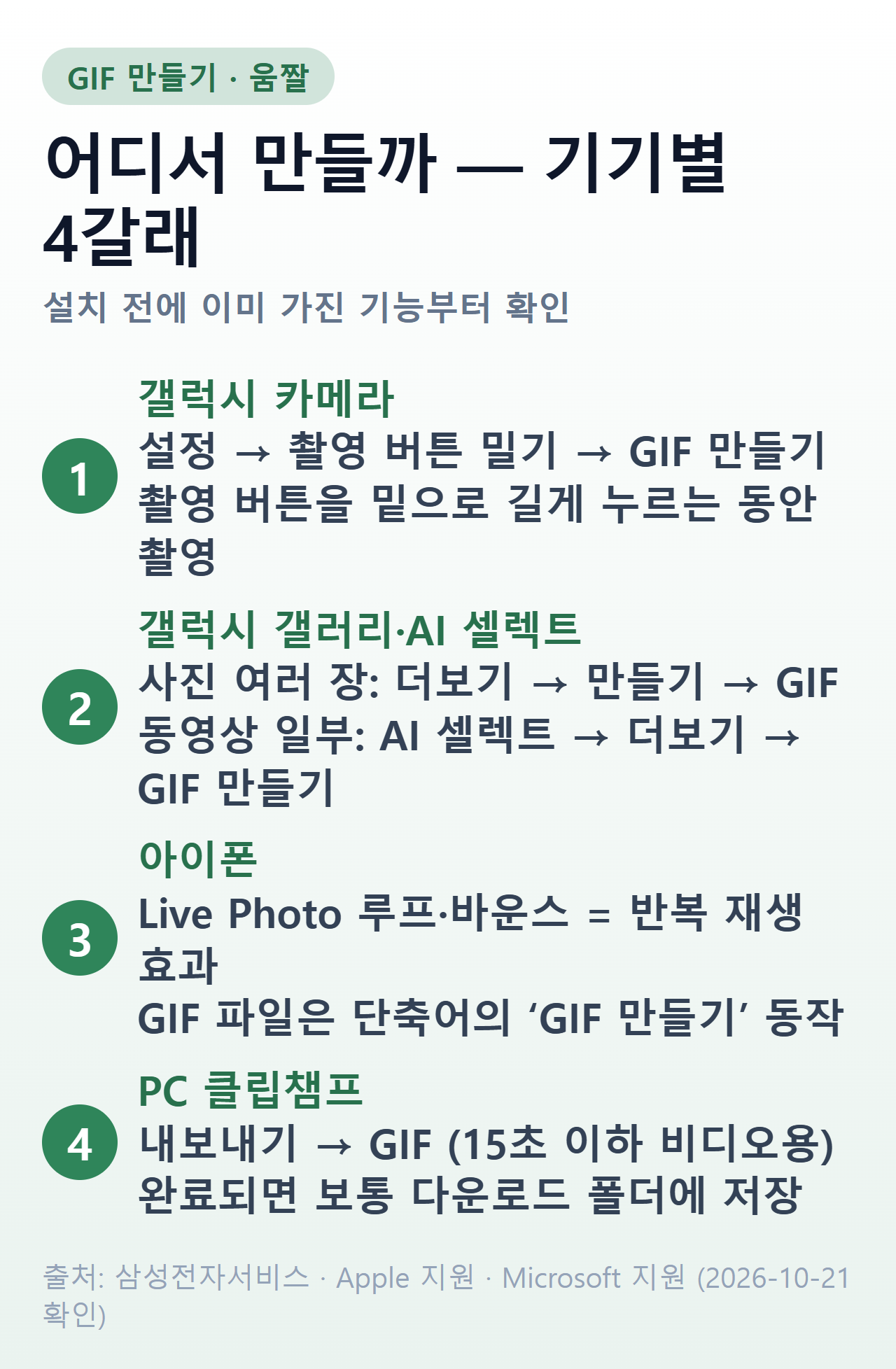
출처: 삼성전자서비스 · Apple 지원 · Microsoft 지원
어디서 만들지 고르는 기준
GIF는 이미지를 빠르게 전송하기 위해 압축 저장하는 이미지 파일의 한 종류입니다.2 그래서 영상 파일과 달리 메신저·게시판에 그림처럼 붙습니다.
| 만들려는 것 | 쓰는 곳 | 방법 |
|---|---|---|
| 지금 찍는 장면 | 갤럭시 카메라 | 촬영 버튼 밀기 → GIF 만들기3 |
| 사진 여러 장 | 갤럭시 갤러리 | 더보기 → 만들기 → GIF4 |
| 동영상의 한 부분 | 갤럭시 AI 셀렉트 | 영역 선택 → 더보기 → GIF 만들기5 |
| 아이폰 사진 묶음 | 단축어 앱 | ‘GIF 만들기’ 동작6 |
| PC의 동영상 | 클립챔프 | 내보내기 → GIF7 |
이미 찍어 둔 영상이 있다면 동영상 쪽 경로를, 지금부터 찍는다면 카메라 쪽 경로를 고르면 됩니다.
갤럭시 — 카메라로 바로 찍기
촬영 버튼을 아래로 밀었을 때의 동작을 GIF로 바꿔 두는 방식입니다. 삼성전자서비스 안내 순서는 다음과 같습니다.3
- 카메라 앱 실행
- 왼쪽 상단 톱니바퀴(설정)
- 촬영 버튼 밀기 → GIF 만들기 선택
- 사진 촬영 모드에서 촬영 버튼을 밑으로 길게 누르는 동안 촬영
누르고 있는 동안만 찍히니 짧은 동작을 담기에 알맞습니다. 2~3단계 설정을 먼저 GIF 만들기로 바꿔 두어야 이 동작으로 GIF가 찍힙니다.
갤럭시 — 사진 여러 장을 GIF로 묶기
연속으로 찍은 사진이 이미 갤러리에 있다면 이 경로가 맞습니다. 갤러리 앱 → 하단 사진 탭 → 오른쪽 상단 점 3개 → 만들기 → GIF 순서입니다.4
사진을 고른 뒤 아래 GIF 버튼을 누르고 저장하면 끝납니다.
갤럭시 — 동영상 일부를 GIF로 (AI 셀렉트)
동영상 GIF 변환을 휴대폰에서 하는 경로입니다. AI 셀렉트는 동영상이나 이미지에서 움직이는 영역을 골라 애니메이션 GIF로 만드는 갤럭시 AI 기능입니다.8
- GIF로 만들 동영상이나 웹사이트를 띄운 뒤 엣지 패널을 안쪽으로 밀어 AI 셀렉트 진입9
- GIF로 만들 움직이는 부분 선택10
- 더보기 → GIF 만들기로 들어가 녹화 시작5
- 원하는 시점에 중지 → GIF 파일 생성11
GIF를 만들 때 해상도 옵션이 제공됩니다.12 메신저용이면 낮게, 화질이 중요하면 높게 고르는 식입니다.
엣지 패널 말고 에어 커맨드나 캡처 후 툴바로도 들어갈 수 있고, 에어 커맨드는 S 펜이 필요합니다.13 메뉴 이름과 진입 경로는 모델·소프트웨어·앱 버전에 따라 다를 수 있습니다.14
아이폰 — 루프·바운스와 GIF 파일은 다릅니다
Live Photo는 사진을 찍는 순간의 1.5초 전후를 함께 기록합니다.15 사진 앱에서 Live Photo 버튼을 탭하면 효과를 고를 수 있습니다.16
| 효과 | Apple 설명 |
|---|---|
| 루프 | 연속된 루핑 비디오에서 동작을 반복17 |
| 바운스 | 동작을 앞뒤로 되감음18 |
움짤처럼 보이지만 Live Photo의 재생 효과입니다. Mail로 Live Photo를 보내면 정지 이미지로 전송되고,19 타사 앱에서 편집하면 적용한 효과가 사라질 수 있습니다.20
어디서나 움직이는 파일이 필요하면 단축어 앱을 씁니다. Apple 단축어 설명서는 ‘최근 사진 가져오기’로 사진을 가져온 뒤 ‘GIF 만들기’ 동작으로 움직이는 GIF를 만드는 예를 들고 있습니다.6
PC — 클립챔프에서 동영상 GIF 변환
PC에서 동영상을 GIF로 바꿀 때는 Microsoft의 동영상 편집기 클립챔프를 씁니다. 따로 GIF 메뉴가 있는 게 아니라 내보내기 해상도 목록에 GIF가 들어 있는 구조입니다.
GIF는 15초 이하의 비디오용입니다.1 15초를 넘는 영상이라면 타임라인에서 필요한 구간만 남긴 뒤 내보내야 합니다.
무료 플랜에서 프리미엄 기능을 넣었다면 내보내기 옵션 옆에 다이아몬드 기호가 표시됩니다.23 그 기능을 빼면 무료로 내보낼 수 있습니다.
PC 화면 자체를 녹화해서 소재로 쓰려면 녹화가 먼저입니다. 윈도우 기본 녹화 순서는 윈도우 화면 녹화하는 법에 정리했습니다.
남의 영상으로 만든 움짤 — 저작권 기준
드라마·예능·스포츠 장면으로 움짤을 만들 때 갈리는 지점은 혼자 보관하느냐, 올려서 나누느냐입니다. 저작권법이 둘을 다른 조항으로 다룹니다.
- 영리 목적 아님
- 개인·가정 등 한정된 범위
- 보도·비평·교육·연구 등 목적
- 정당한 범위·이용 비중
제30조는 공표된 저작물을 영리 목적 없이 개인적으로, 또는 가정에 준하는 한정된 범위에서 이용할 때 복제를 허용합니다.24 휴대폰에 저장해 혼자 보는 움짤은 여기에 해당할 수 있습니다.
게시판·SNS에 올리는 순간 그 한정된 범위를 벗어납니다. 그때는 보도·비평·교육·연구 등을 위해 정당한 범위에서 공정한 관행에 맞게 인용하는지가 기준이 됩니다.25
인용으로 보기 어려우면 공정이용 조항을 봅니다. 저작물의 일반적인 이용 방법과 충돌하지 않고 저작자의 정당한 이익을 부당하게 해치지 않을 때 이용할 수 있다는 조항입니다.26
| 공정이용 판단 요소 (제35조의5 제2항) | 움짤에 대입하면 |
|---|---|
| 이용의 목적 및 성격27 | 비평·소개인지, 영상 대체용인지 |
| 저작물의 종류 및 용도28 | 어떤 영상에서 가져왔는지 |
| 이용된 부분의 비중과 그 중요성29 | 몇 초인지, 핵심 장면인지 |
| 현재·잠재적 시장이나 가치에 미치는 영향30 | 원본을 안 봐도 되게 만드는지 |
네 요소를 함께 따지는 구조라 「몇 초까지는 괜찮다」 같은 정해진 선은 법에 없습니다. 위 네 요소로 보면 이용 비중이 작고, 비평·소개 목적이 분명하고, 원본 시청을 대신하지 않는지가 따져지는 지점입니다.
영상에 넣을 음악·폰트 같은 소재의 이용 조건은 무료 영상·사진 편집 도구의 소재 항목에서 따로 다뤘습니다.
상황별 선택
| 상황 | 추천 경로 |
|---|---|
| 갤럭시로 지금 찍는 장면 | 카메라 촬영 버튼 밀기 |
| 갤럭시 동영상의 한 장면 | AI 셀렉트 → GIF 만들기 |
| 아이폰 사진 여러 장 | 단축어 ‘GIF 만들기’ 동작 |
| PC의 짧은 영상 | 클립챔프 내보내기 → GIF |
| 화면 한 장만 필요 | GIF 대신 캡처 단축키 |
움직이는 장면이 필요 없다면 정지 화면 한 장이 더 가볍습니다. 사진에서 인물만 오려 GIF에 넣고 싶다면 누끼따기 사이트 무료 비교의 기본 기능부터 보면 됩니다.
자주 묻는 질문
Q. 갤럭시에서 동영상으로 GIF를 만들려면? AI 셀렉트를 씁니다. 동영상을 띄우고 엣지 패널을 밀어 AI 셀렉트에 들어간 뒤, 움직이는 부분을 골라 더보기 → GIF 만들기로 녹화합니다.5 중지를 누르면 GIF 파일이 생성됩니다.11
Q. 아이폰 라이브 포토 루프가 GIF인가요? Apple은 루프를 연속된 루핑 비디오에서 동작을 반복하는 효과로 설명합니다.17 GIF 파일이 따로 필요하면 단축어의 ‘GIF 만들기’ 동작을 씁니다.6
Q. 클립챔프로 1분짜리 영상을 GIF로 바꿀 수 있나요? GIF는 15초 이하의 비디오용이라1 필요한 구간만 남기고 잘라서 내보내야 합니다.
Q. 드라마 장면 움짤을 SNS에 올려도 되나요? 혼자 보관하는 범위는 제30조 사적이용 복제에 해당할 수 있지만,24 올려서 나누면 인용(제28조)이나 공정이용(제35조의5) 요건을 따져야 합니다.25
-
Microsoft, 「Clipchamp에서 동영상 내보내기 및 저장하기 — GIF」, https://support.microsoft.com/ko-kr/clipchamp/exporting-and-saving-a-video-in-clipchamp (2026-10-21 확인). “15초 이하의 비디오용 GIF.” ↩ ↩2 ↩3
-
삼성전자서비스, 「[삼성 스마트폰] GIF 사용 방법이 궁금합니다」, https://www.samsungsvc.co.kr/solution/521568 (2026-10-21 확인). “이미지를 빠르게 전송하기 위해 압축 저장하는 방식으로 이미지 파일의 한 종류입니다.” ↩
-
삼성전자서비스, 「[삼성 스마트폰] GIF 사용 방법이 궁금합니다 — GIF 사진 촬영 방법」, https://www.samsungsvc.co.kr/solution/521568 (2026-10-21 확인). “카메라 앱 → 왼쪽 상단 톱니바퀴 모양 → 촬영 버튼 밀기 선택→ GIF 만들기로 선택 후 사진 촬영 모드에서 촬영 버튼을 밑으로 길게 누르고 있으면 누르는 동안 GIF 촬영이 가능합니다.” ↩ ↩2
-
삼성전자서비스, 「[삼성 스마트폰] GIF 사용 방법이 궁금합니다 — 사진 촬영 후 GIF 만들기」, https://www.samsungsvc.co.kr/solution/521568 (2026-10-21 확인). “갤러리 앱 → 하단 사진 탭 → 오른쪽 상단 점 3개 → 만들기 → GIF 선택 → 항목 선택(대상 사진 선택) 후 아래 GIF 버튼 선택 → 저장” ↩ ↩2
-
삼성전자서비스, 「갤럭시 시리즈 AI 셀렉트 사용 방법 — GIF 3단계」, https://www.samsungsvc.co.kr/solution/4034156 (2026-10-21 확인). “3단계) 더보기를 누른 후 GIF 만들기로 진입하여 녹화를 시작해 주세요.” ↩ ↩2 ↩3
-
Apple, 「단축어 사용 설명서 — 단축어 앱 개요」, https://support.apple.com/ko-kr/guide/shortcuts/apdf22b0444c/ios (2026-10-21 확인). “‘최근 사진 가져오기’ 동작으로 기기에서 촬영한 최근 사진을 가져오고, ‘GIF 만들기’ 동작으로 가져온 사진들을 움직이는 GIF로 제작합니다.” ↩ ↩2 ↩3
-
Microsoft, 「올바른 내보내기 해상도를 선택하는 방법」, https://support.microsoft.com/ko-kr/clipchamp/how-to-choose-the-right-export-resolution (2026-10-21 확인). “480p, 720p, 1080p, 4K, GIF 또는 오디오 전용 중에서 선택합니다.” ↩ ↩2
-
삼성전자서비스, 「[삼성 스마트폰] 갤럭시 시리즈 AI 셀렉트 사용 방법 — GIF 만들기」, https://www.samsungsvc.co.kr/solution/4034156 (2026-10-21 확인). “AI 셀렉트를 사용하면 동영상이나 이미지에서 움직이는 영역을 선택하여 애니메이션 GIF 이미지를 만들 수 있습니다.” ↩
-
삼성전자서비스, 「갤럭시 시리즈 AI 셀렉트 사용 방법 — GIF 1단계」, https://www.samsungsvc.co.kr/solution/4034156 (2026-10-21 확인). “1단계) GIF 만들기를 할 동영상이나 웹사이트 등을 선택 후 엣지 패널을 안쪽으로 밀어 AI 셀렉트로 진입해 주세요.” ↩
-
삼성전자서비스, 「갤럭시 시리즈 AI 셀렉트 사용 방법 — GIF 2단계」, https://www.samsungsvc.co.kr/solution/4034156 (2026-10-21 확인). “2단계) GIF로 만드려는 움직이는 부분을 선택해 주세요.” ↩
-
삼성전자서비스, 「갤럭시 시리즈 AI 셀렉트 사용 방법 — GIF 4단계」, https://www.samsungsvc.co.kr/solution/4034156 (2026-10-21 확인). “4단계) 원하는 시점에 중지를 눌러 녹화를 중지하면 GIF 파일이 생성됩니다.” ↩ ↩2
-
삼성전자서비스, 「갤럭시 시리즈 AI 셀렉트 사용 방법 — GIF 해상도」, https://www.samsungsvc.co.kr/solution/4034156 (2026-10-21 확인). “GIF를 생성할 때 해상도 옵션이 제공됩니다.” ↩
-
삼성전자서비스, 「[삼성 스마트폰] 갤럭시 시리즈 AI 셀렉트 사용 방법 — 실행 방법」, https://www.samsungsvc.co.kr/solution/4034156 (2026-10-21 확인). “AI 셀렉트는 Edge 패널, 에어 커맨드(S 펜 필요), 또는 캡처 후 툴바를 통해 실행할 수 있습니다.” ↩
-
삼성전자서비스, 「갤럭시 시리즈 AI 셀렉트 사용 방법 — 유의사항」, https://www.samsungsvc.co.kr/solution/4034156 (2026-10-21 확인). “설명된 기능 또는 서비스의 명칭과 진입 경로, 화면 구성은 모델 및 적용된 소프트웨어, 앱 버전 등에 따라 다를 수 있습니다.” ↩
-
Apple, 「Live Photo 사진 촬영 및 편집하기」, https://support.apple.com/ko-kr/104966 (2026-10-21 확인). “Live Photo 기능을 사용하면 iPhone에서 사진을 촬영하는 순간의 1.5초 전후에 일어난 일이 함께 기록됩니다.” ↩
-
Apple, 「Live Photo 사진 촬영 및 편집하기 — 효과 추가」, https://support.apple.com/ko-kr/104966 (2026-10-21 확인). “화면 상단 근처에 있는 Live Photo 버튼을 탭합니다.” ↩
-
Apple, 「iPhone 사용 설명서 — Live Photo 편집하기」, https://support.apple.com/ko-kr/guide/iphone/iphd8dbb3291/ios (2026-10-21 확인). “루프: 연속된 루핑 비디오에서 동작을 반복합니다.” ↩ ↩2
-
Apple, 「iPhone 사용 설명서 — Live Photo 편집하기」, https://support.apple.com/ko-kr/guide/iphone/iphd8dbb3291/ios (2026-10-21 확인). “바운스: 동작을 앞뒤로 되감습니다.” ↩
-
Apple, 「Live Photo 사진 촬영 및 편집하기 — 공유」, https://support.apple.com/ko-kr/104966 (2026-10-21 확인). “Mail을 통해 Live Photo를 공유하면 Live Photo가 정지 이미지로 전송됩니다.” ↩
-
Apple, 「Live Photo 사진 촬영 및 편집하기 — 타사 앱」, https://support.apple.com/ko-kr/104966 (2026-10-21 확인). “타사 앱에서 Live Photo를 편집하면 적용했던 Live Photo 효과가 사라질 수 있습니다.” ↩
-
Microsoft, 「Clipchamp에서 동영상 내보내기 및 저장하기」, https://support.microsoft.com/ko-kr/clipchamp/exporting-and-saving-a-video-in-clipchamp (2026-10-21 확인). “비디오를 저장하려면 비디오 편집기의 오른쪽 상단 모서리에 있는 내보내기 단추를 클릭합니다.” ↩
-
Microsoft, 「Clipchamp에서 동영상 내보내기 및 저장하기 — 저장 위치」, https://support.microsoft.com/ko-kr/clipchamp/exporting-and-saving-a-video-in-clipchamp (2026-10-21 확인). “비디오 내보내기가 완료되면 자동으로 컴퓨터, 일반적으로 다운로드 폴더에 저장됩니다.” ↩
-
국가법령정보센터, 「저작권법 제30조(사적이용을 위한 복제)」, https://www.law.go.kr/법령/저작권법 (2026-10-21 확인). “공표된 저작물을 영리를 목적으로 하지 아니하고 개인적으로 이용하거나 가정 및 이에 준하는 한정된 범위 안에서 이용하는 경우에는 그 이용자는 이를 복제할 수 있다.” ↩ ↩2
-
국가법령정보센터, 「저작권법 제28조(공표된 저작물의 인용)」, https://www.law.go.kr/법령/저작권법 (2026-10-21 확인). “공표된 저작물은 보도ㆍ비평ㆍ교육ㆍ연구 등을 위하여는 정당한 범위 안에서 공정한 관행에 합치되게 이를 인용할 수 있다.” ↩ ↩2
-
국가법령정보센터, 「저작권법 제35조의5(저작물의 공정한 이용) 제1항」, https://www.law.go.kr/법령/저작권법 (2026-10-21 확인). “저작물의 일반적인 이용 방법과 충돌하지 아니하고 저작자의 정당한 이익을 부당하게 해치지 아니하는 경우에는 저작물을 이용할 수 있다.” ↩
-
국가법령정보센터, 「저작권법 제35조의5 제2항 제1호」, https://www.law.go.kr/법령/저작권법 (2026-10-21 확인). “1. 이용의 목적 및 성격” ↩
-
국가법령정보센터, 「저작권법 제35조의5 제2항 제2호」, https://www.law.go.kr/법령/저작권법 (2026-10-21 확인). “2. 저작물의 종류 및 용도” ↩
-
국가법령정보센터, 「저작권법 제35조의5 제2항 제3호」, https://www.law.go.kr/법령/저작권법 (2026-10-21 확인). “3. 이용된 부분이 저작물 전체에서 차지하는 비중과 그 중요성” ↩
-
국가법령정보센터, 「저작권법 제35조의5 제2항 제4호」, https://www.law.go.kr/법령/저작권법 (2026-10-21 확인). “4. 저작물의 이용이 그 저작물의 현재 시장 또는 가치나 잠재적인 시장 또는 가치에 미치는 영향” ↩