팝업 차단 해제 방법 — 크롬·엣지·삼성 인터넷·아이폰 사파리 브라우저별 설정과 그 사이트만 허용하는 법
팝업 차단을 푸는 가장 빠른 방법은 주소창에 뜬 팝업 차단 아이콘을 눌러 그 사이트만 허용하는 것입니다. 크롬은 팝업이 막히면 주소 표시줄에 팝업 차단 표시를 띄웁니다.1
아이콘을 누르고 「팝업 및 리디렉션을 항상 허용」을 체크한 뒤 완료를 누르면 끝납니다.23 엣지도 같은 방식입니다.4
브라우저 전체를 풀 필요는 대개 없습니다. 크롬과 엣지는 팝업 차단이 기본으로 켜져 있고,56 필요한 사이트만 열어 주는 편이 안전합니다.
주소창 아이콘으로 그 사이트만 허용
정부·은행 사이트에서 「팝업 차단을 해제하세요」라는 안내가 뜨면 이 방법이 제일 짧습니다. 국민안전24가 크롬·엣지 사용자에게 안내하는 순서도 이것입니다.7
- 주소창 오른쪽에 나타난 팝업 차단 아이콘을 누른다78
- 「(사이트 주소)에서 팝업 및 리디렉션을 항상 허용」을 체크한다24
- 완료를 누른다38
- 막혔던 버튼을 다시 눌러 창이 열리는지 본다
이렇게 열어 둔 사이트는 다음 방문 때도 팝업이 그대로 뜹니다. 다른 사이트의 팝업은 계속 막힌 상태로 남습니다.9
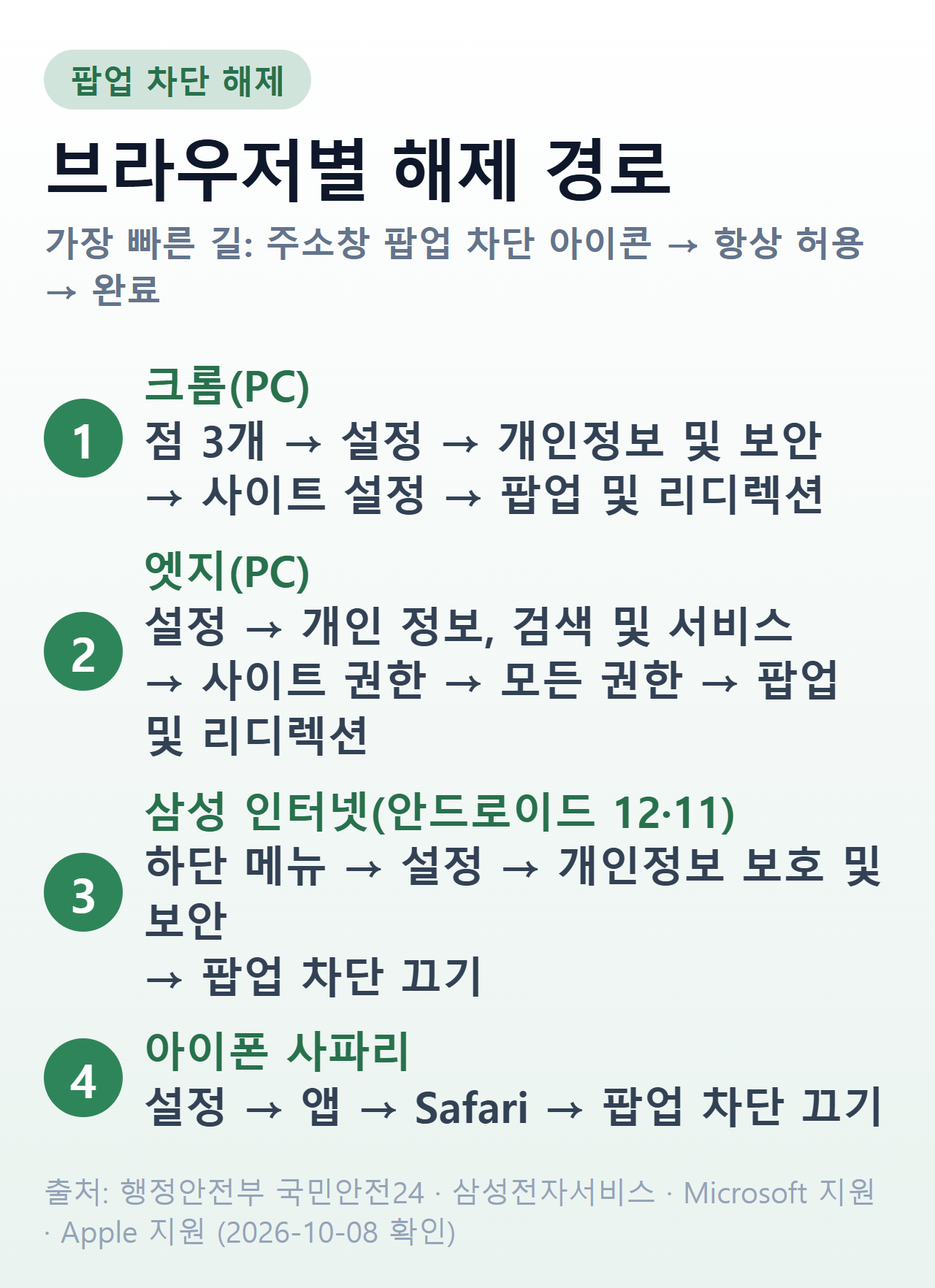
크롬(PC) 설정에서 바꾸기
아이콘이 안 보이거나 여러 사이트를 한꺼번에 정리하고 싶을 때는 설정 화면으로 들어갑니다.10
- 크롬 오른쪽 상단 점 3개 → 설정
- 개인정보 및 보안 → 사이트 설정
- 팝업 및 리디렉션
- 기본 동작을 고르거나, 아래 목록에 특정 사이트를 추가한다
기본 동작 두 가지의 뜻은 이렇습니다.11
| 선택 항목 | 결과 |
|---|---|
| 사이트에서 팝업을 전송하고 리디렉션을 사용할 수 있음 | 모든 사이트 팝업 차단 해제 |
| 사이트에서 팝업을 전송하거나 리디렉션을 사용할 수 없음 | 팝업 차단(기본) |
전체 허용은 권하지 않습니다. 쓰는 사이트 몇 곳만 목록에 넣는 쪽이 낫습니다.9
엣지(PC) 설정에서 바꾸기
엣지는 메뉴 이름이 크롬과 조금 다릅니다. 특정 주소만 허용 목록에 넣는 순서는 다음과 같습니다.1213
- 엣지 상단 설정 등(…) → 설정
- 개인 정보, 검색 및 서비스
- 사이트 권한 → 모든 권한
- 팝업 및 리디렉션 → 「허용됨」 옆 추가
- https:// 로 시작하는 사이트 주소를 넣고 추가
주소를 넣을 때 앞부분 https://를 빼먹으면 안 됩니다. 마이크로소프트 안내도 주소를 https:// 부분으로 시작하라고 적고 있는데요.13
휴대폰 — 갤럭시·아이폰
휴대폰은 쓰는 브라우저 앱마다 메뉴가 다릅니다.
| 기기·앱 | 그 사이트만 허용 | 전체 설정 위치 |
|---|---|---|
| 갤럭시 크롬 | 차단된 페이지 하단 항상 표시14 | 더보기 → 설정 → 사이트 설정 → 팝업 및 리디렉션15 |
| 갤럭시 삼성 인터넷 | — | 하단 메뉴 → 설정 → 개인정보 보호 및 보안 → 팝업 차단 끄기(안드로이드 12·11)16 |
| 아이폰 사파리 | — | 설정 → 앱 → Safari → 팝업 차단 끄기17 |
삼성 인터넷은 안드로이드 버전마다 메뉴 위치가 다릅니다. 안드로이드 10에서는 사이트 및 다운로드 메뉴 안에 팝업 차단 항목이 있습니다.18 팝업 차단이 켜져 있으면 해당 사이트의 팝업 창 자체가 나타나지 않습니다.19
맥에서 사파리를 쓴다면 Safari 설정의 웹사이트 탭에서 사이트별로 허용·차단을 고를 수 있습니다.20
풀었는데도 안 뜰 때
설정을 바꿨는데 창이 여전히 안 열리면 아래부터 확인합니다.
- 회사·학교 관리 PC — 관리되는 크롬 기기는 사용자가 이 설정을 직접 바꿀 수 없고, 네트워크 관리자가 팝업 차단기를 설정할 수 있습니다.21 전산 담당자에게 사이트 허용을 요청해야 합니다.
- 인터넷 익스플로러 — 서비스가 중단됐습니다. 국민안전24도 크롬·엣지를 쓰라고 안내합니다.22
- 확장 프로그램 — 광고 차단 같은 확장이 끼어들 수 있습니다. 엣지 안내는 확장을 하나씩 꺼 보며 원인을 찾으라고 합니다.23
- 주소창 아이콘 → 항상 허용
- 관리 PC면 담당자에게
- 사이트 알림 차단
- 악성 프로그램 검사
반대 상황도 자주 헷갈립니다. 팝업을 막았는데도 창이 계속 뜬다면 예전에 사이트 알림을 구독했거나 기기가 멀웨어에 감염됐을 수 있습니다.24
원치 않는 팝업이 계속 뜰 때 정리 순서
차단을 켜 뒀는데도 광고 창이 계속 뜬다면 해제가 아니라 정리가 필요한 상황입니다. 엣지 안내가 제시하는 순서를 따르면 크롬에서도 그대로 통합니다.
- 브라우저를 최신 버전으로 — 엣지는 설정의 Microsoft Edge 정보 화면에서 업데이트를 적용한다25
- 확장 프로그램을 모두 끈 뒤 하나씩 켠다 — 다시 뜨는 순간 켠 확장이 원인이다26
- 타사 쿠키 차단을 켠다27
- 맬웨어 검사를 돌린다(윈도우 보안)28
- 브라우저 캐시를 지운다29
화면을 덮는 창의 「닫기」 버튼을 바로 누르지 마세요. 닫기와 비슷하게 생긴 가짜 버튼이 있어서, 확신이 없으면 창이나 탭 자체를 닫는 편이 안전합니다.30 맥 사파리라면 Safari를 종료한 뒤 shift 키를 누른 채 다시 열면 이전 창이 되살아나지 않습니다.31
크롬은 한동안 방문하지 않은 사이트의 알림 권한을 스스로 지우기도 합니다.32 그래도 남은 알림은 아래 방법으로 직접 끕니다.
팝업을 전부 풀어 두면 안 되는 이유
모든 팝업이 광고인 것은 아닙니다. 정상적인 사이트도 내용을 팝업 창으로 보여 줍니다.33 은행 사이트가 월별 명세서를 팝업 창에 띄우는 경우가 그 예입니다.34
하지만 일부 팝업은 경고나 경품을 내세운 피싱 수법으로 쓰입니다.35 그래서 「필요한 사이트만 허용」이 기본 원칙입니다.
- 사이트 안에 박힌 광고는 팝업 차단기로 막을 수 없습니다.36
- 내가 버튼이나 링크를 눌러 여는 창은 차단 대상이 아닙니다.36
- 알림 때문에 뜨는 창은 크롬 주소창 왼쪽 사이트 정보 보기에서 「알림」을 차단으로 바꿉니다.37
PC를 정리하는 다른 기본기는 PC 관리 기본에 모아 두었습니다.
자주 묻는 질문
팝업 차단을 가장 빨리 푸는 방법은? 주소창의 팝업 차단 아이콘을 눌러 그 사이트를 「항상 허용」으로 체크하고 완료를 누릅니다.23
크롬에서 전체 해제하려면? 설정 → 개인정보 및 보안 → 사이트 설정 → 팝업 및 리디렉션에서 「사이트에서 팝업을 전송하고 리디렉션을 사용할 수 있음」을 고릅니다.1011
엣지에서 특정 사이트만 허용하려면? 사이트 권한 → 모든 권한 → 팝업 및 리디렉션의 허용 목록에 https://로 시작하는 주소를 추가합니다.1213
아이폰은 어디서 끄나요? 설정 → 앱 → Safari에서 「팝업 차단」을 끕니다.17
회사 PC에서 설정이 안 바뀌어요. 관리되는 크롬 기기는 사용자가 직접 바꿀 수 없습니다. 관리자에게 요청해야 합니다.21
-
Google Chrome 고객센터 「Chrome에서 팝업을 차단 또는 허용하기」 — 주소 표시줄 팝업 차단 표시 ↩
-
Google Chrome 고객센터 「Chrome에서 팝업을 차단 또는 허용하기」 — 기본 차단 (2026-10-08 확인) ↩
-
Microsoft 지원 「Microsoft Edge에서 팝업 차단」 — 기본으로 켜짐 (2026-10-08 확인) ↩
-
행정안전부 국민안전24 「팝업차단 해제 방법」 — 크롬: 주소창 팝업차단 아이콘 클릭 (2026-10-08 확인) ↩ ↩2
-
삼성전자서비스 「크롬(Chrome) 브라우저에서 팝업 차단/ 해제 방법」(2022-06-08) — 주소표시줄에서 해제 ↩ ↩2
-
삼성전자서비스 「크롬(Chrome) 브라우저에서 팝업 차단/ 해제 방법」 — 특정 사이트 차단·허용 ↩ ↩2
-
삼성전자서비스 「크롬(Chrome) 브라우저에서 팝업 차단/ 해제 방법」 — 모든 사이트 팝업 차단 해제 항목 ↩ ↩2
-
Microsoft 지원 「Microsoft Edge에서 팝업 차단」 — 특정 URL 팝업 허용 경로 ↩ ↩2
-
Microsoft 지원 「Microsoft Edge에서 팝업 차단」 — 사이트 추가(https:// 로 시작) ↩ ↩2 ↩3
-
Google Chrome 고객센터 「Chrome에서 팝업을 차단 또는 허용하기」 Android — 특정 사이트 팝업 허용 (2026-10-08 확인) ↩
-
Google Chrome 고객센터 「Chrome에서 팝업을 차단 또는 허용하기」 Android — 사이트 설정 → 팝업 및 리디렉션 ↩
-
삼성전자서비스 「인터넷 실행시 팝업 차단 나옵니다.」 — 안드로이드 12/11 경로 ↩
-
Apple 지원 「Safari에서 팝업 광고 및 윈도우 차단하기」(2026-01-29 게시) — iPhone·iPad (2026-10-08 확인) ↩ ↩2
-
삼성전자서비스 「인터넷 실행시 팝업 차단 나옵니다.」 — 안드로이드 10 경로 ↩
-
삼성전자서비스 「[삼성 스마트폰] 인터넷 실행시 팝업 차단 나옵니다.」(2022-08-18) — 팝업 차단 시 창 미표시 ↩
-
Apple 지원 「Safari에서 팝업 광고 및 윈도우 차단하기」 — Mac 웹사이트 탭 ↩
-
Google Chrome 고객센터 「Chrome에서 팝업을 차단 또는 허용하기」 — 직장·학교 관리 기기 ↩ ↩2
-
행정안전부 국민안전24 「팝업차단 해제 방법」 — 인터넷 익스플로러 서비스 중단 안내 ↩
-
Microsoft 지원 「Microsoft Edge에서 팝업 차단」 — 확장 비활성화 ↩
-
Google Chrome 고객센터 「Chrome에서 팝업을 차단 또는 허용하기」 — 사용 중지 후에도 계속 표시될 때 ↩
-
Microsoft 지원 「Microsoft Edge에서 팝업 차단」 — 최신 버전 확인 ↩
-
Microsoft 지원 「Microsoft Edge에서 팝업 차단」 — 확장을 하나씩 켜서 원인 찾기 ↩
-
Microsoft 지원 「Microsoft Edge에서 팝업 차단」 — 맬웨어 검사 ↩
-
Microsoft 지원 「Microsoft Edge에서 팝업 차단」 — 브라우저 캐시 지우기 ↩
-
Apple 지원 「Safari에서 팝업 광고 및 윈도우 차단하기」 — 가짜 닫기 버튼 주의 ↩
-
Apple 지원 「Safari에서 팝업 광고 및 윈도우 차단하기」 — Mac에서 shift 키로 재실행 ↩
-
Google Chrome 고객센터 「Chrome에서 팝업을 차단 또는 허용하기」 — 삭제된 알림 검토하기 ↩
-
Google Chrome 고객센터 「Chrome에서 팝업을 차단 또는 허용하기」 — 합법적인 팝업 ↩
-
Microsoft 지원 「Microsoft Edge에서 팝업 차단」 — 은행 월별 명세서 예시 ↩
-
Apple 지원 「Safari에서 팝업 광고 및 윈도우 차단하기」 — 피싱 수법 ↩
-
Microsoft 지원 「Microsoft Edge에서 팝업 차단」 — 팝업 차단으로 차단할 수 없는 항목 ↩ ↩2
-
Google Chrome 고객센터 「Chrome에서 팝업을 차단 또는 허용하기」 — 알림 차단 ↩