윈도우 비밀번호 해제 방법 — 로그인 암호 없애기·변경·잊어버렸을 때 재설정 (윈도우11·10, 계정 종류별)
윈도우 비밀번호 해제는 내 계정이 Microsoft 계정인지 로컬 계정인지에 따라 방법이 갈립니다. 매번 입력이 귀찮은 거라면 암호를 지우기보다 PIN·지문으로 바꾸는 쪽이 먼저입니다.1
비밀번호를 잊어버려 못 들어가는 상황이라면 그건 해제가 아니라 재설정입니다. Microsoft 계정은 로그인 화면에서 「암호를 잊어버렸음」으로,2 로컬 계정은 보안 질문으로 새 암호를 만듭니다.3
어느 쪽이든 공식 경로가 다 막히면 Microsoft 지원도 암호를 찾거나 우회해 주지 못합니다.4 그래서 순서를 지켜 보는 게 중요한데요.
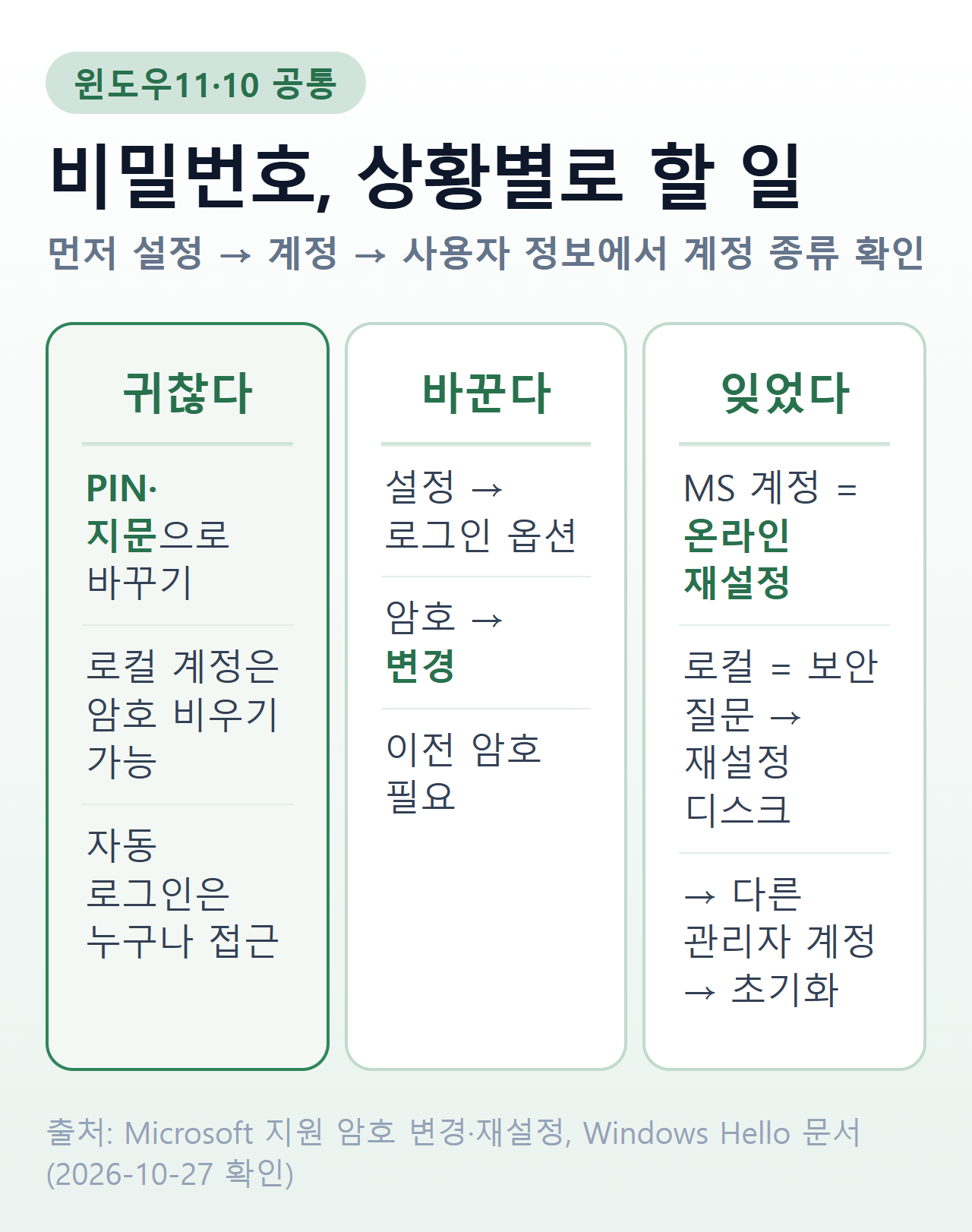
출처: Microsoft 지원 「Windows에서 Microsoft 계정 암호 변경 또는 재설정」·「Change or reset your local account password in Windows」·「Configure Windows Hello」
내 계정 종류 확인
설정 → 계정 → 사용자 정보로 들어가면 이름 아래에 계정 종류가 보입니다. 이메일 주소가 있으면 Microsoft 계정, 「로컬 계정」이라고 적혀 있으면 로컬 계정입니다.
이 구분이 중요한 이유는 할 수 있는 일이 다르기 때문입니다.
| 할 일 | Microsoft 계정 | 로컬 계정 |
|---|---|---|
| 암호 자체 없애기 | 불가 — PIN·지문으로 대체 | 새 암호를 비워 두면 가능 |
| 잊었을 때 재설정 | 온라인 재설정5 | 보안 질문·재설정 디스크·다른 관리자 계정 |
| 암호 재설정 디스크 | 사용 불가6 | 사용 가능 |
| Windows Hello만 허용 옵션 | 있음7 | 없음 |
Microsoft 계정 암호는 이메일·원드라이브 등과 같이 쓰는 온라인 계정 암호라 PC 쪽에서 비워 둘 수 없습니다. 그래서 「해제」라는 말이 계정마다 다른 작업을 가리키게 됩니다.
로그인할 때 암호 입력 없애는 3가지 방법
| 방법 | 대상 계정 | 보안 |
|---|---|---|
| ① PIN·지문·얼굴(Windows Hello) | 둘 다 | 유지 — 가장 권장 |
| ② 로컬 계정 암호 비우기 | 로컬 | 없음 |
| ③ 자동 로그인(netplwiz) | 둘 다 | 없음 — PC를 만지는 누구나 접근 |
① PIN·지문으로 바꾸기
Windows Hello는 암호 대신 얼굴 인식, 지문, PIN으로 로그인하는 방식입니다.1 설정 → 계정 → 로그인 옵션에서 PIN(Windows Hello)을 고르고 설정을 누르면 됩니다.
PIN은 그 기기 한 대에만 연결되고, Microsoft 계정으로 복구용 백업이 됩니다.8 Microsoft는 PIN이 기기 한 대에만 연결돼 있어 암호보다 쉽고 안전하게 로그인할 수 있다고 설명합니다.8
얼굴 로그인은 Hello 호환 카메라, 지문 로그인은 지문 인식기가 있어야 합니다.9 노트북에 없으면 PIN이 현실적인 선택입니다.
② 로컬 계정 암호 비우기
로컬 계정은 설정 → 계정 → 로그인 옵션 → 암호 → 변경으로 들어가 이전 암호를 넣은 뒤, 새 암호 칸을 비워 두고 다음을 누르면 암호 없는 계정이 됩니다.
부팅하면 바로 바탕 화면으로 넘어가지만 그만큼 누구나 들어올 수 있습니다. 혼자 쓰고 밖으로 들고 나가지 않는 데스크탑에서만 고려할 만합니다.
③ 자동 로그인 켜기
암호는 그대로 두고 입력 화면만 건너뛰는 방법입니다. Microsoft 계정도 쓸 수 있습니다.
- 키보드에서 Windows 키 + R →
netplwiz입력 → 확인 - 로그인할 사용자 선택
- 「사용자 이름과 암호를 입력해야 이 컴퓨터를 사용할 수 있음」 체크 해제
- 확인 → 현재 암호를 두 번 입력
편하지만 위험도 분명합니다. Microsoft는 자동 로그온이 보안 위험일 수 있고, 컴퓨터에 물리적으로 접근할 수 있는 모든 사용자가 컴퓨터의 콘텐츠에 접근할 수 있다고 경고합니다.10
레지스트리를 직접 고쳐 자동 로그온을 켜는 방식은 더 조심해야 합니다. 그 경우 암호가 레지스트리에 일반 텍스트로 저장된다고 Microsoft 문서에 적혀 있습니다.11
netplwiz 체크박스가 안 보일 때
3단계의 체크박스가 아예 없다면 먼저 볼 곳이 있습니다. 설정 → 계정 → 로그인 옵션의 추가 설정에 있는 「보안 향상을 위해 이 디바이스의 Microsoft 계정에 대해 Windows Hello 로그인만 허용」 옵션입니다.12
이 옵션이 켜지면 다음 로그인부터 암호를 쓰는 선택지가 사라지고 얼굴·지문·PIN만 남습니다.13 암호 로그인 자체가 꺼진 상태라, 암호 입력을 건너뛰는 netplwiz 체크박스도 보이지 않을 수 있습니다.
옵션을 끄고 PC를 다시 시작한 뒤 netplwiz를 다시 열면 됩니다. 윈도우10에서는 같은 옵션이 「Microsoft 계정에 Windows Hello 로그인 필요」라는 이름으로 있습니다.14
비밀번호 변경하기
알고 있는 암호를 바꾸는 경우는 두 계정 모두 설정에서 끝납니다.
- 설정 → 계정 → 로그인 옵션
- 암호 → 변경
- 이전 암호 입력 → 새 암호 입력
새 암호를 만들려면 이전 암호를 반드시 입력해야 합니다.15 이전 암호가 기억나지 않으면 같은 화면의 「암호를 잊어버렸음」으로 넘어가 계정 확인 뒤 새 암호를 만듭니다.16
Microsoft 계정 암호는 잊었지만 PIN이 기억나는 경우도 있습니다. 이때는 PIN으로 로그인한 상태에서 설정 앱으로 암호를 바꿀 수 있습니다.17
비밀번호를 잊어버렸을 때
- 「암호를 잊어버렸음」 선택
- 다른 기기 브라우저에서 암호 재설정
- PIN이 기억나면 PIN으로 로그인 후 변경
- 보안 질문 답하기
- 암호 재설정 디스크
- 다른 관리자 계정으로 재지정
- 모두 없으면 PC 초기화
Microsoft 계정
로그인 화면에서 「암호를 잊어버렸음」을 고르거나,2 휴대폰 등 다른 기기의 브라우저에서 암호 재설정 페이지로 들어가 새 암호를 만듭니다.5
고객 지원에 전화해도 대신 바꿔 주지는 않습니다. 지원 에이전트는 암호 재설정 링크를 보내거나 계정 정보에 들어가 변경할 수 없다고 Microsoft가 밝혀 두었습니다.18
로컬 계정
위에서부터 순서대로 시도합니다.
| 순서 | 방법 | 필요한 것 |
|---|---|---|
| 1 | 로그인 화면에서 암호 재설정 → 보안 질문 답하기 | 계정 만들 때 정한 질문의 답3 |
| 2 | 「암호 재설정 디스크 사용」 선택 | 미리 만들어 둔 USB19 |
| 3 | 다른 관리자 계정으로 로그인 → 컴퓨터 관리 → 로컬 사용자 및 그룹 → 사용자 → 암호 설정 | 같은 PC의 다른 관리자 계정2021 |
| 4 | PC 초기화 | 없음 — 대신 데이터 손실 위험22 |
3번에서 관리자 계정이 없으면 Microsoft 안내상 남는 길은 Windows 장치를 초기화하는 것입니다.22 초기화 옵션별로 무엇이 남고 무엇이 지워지는지는 윈도우11 설치·업그레이드 총정리의 초기화 절에 정리해 두었습니다.
암호 재설정 디스크 미리 만들기
로컬 계정을 쓴다면 지금 USB 하나로 만들어 둘 만합니다. 재설정 디스크는 암호를 잊었을 때 파일과 설정에 다시 접근하게 해 주는 복구용 USB입니다.23
- 로컬 계정으로 로그인한 상태인지 확인
- USB 플래시 드라이브 연결
- 작업 표시줄 검색에 「제어판」 입력 → 실행
- 제어판 검색 상자에 「암호 재설정 만들기」 입력24
- 암호 재설정 디스크 만들기 → 안내대로 진행 → USB 보관
Microsoft 계정에는 이 기능을 쓸 수 없습니다.6 한 번 만들어 두면 나중에 암호를 바꿔도 새 디스크를 다시 만들 필요가 없습니다.25
가게·사무실 PC는 해제하면 안 되는 이유
손님 연락처나 예약 명부를 다루는 PC라면 이야기가 달라집니다. 개인정보처리자는 개인정보가 분실·도난·유출되지 않도록 안전성 확보에 필요한 조치를 해야 합니다.26
그 구체적인 기준이 개인정보보호위원회 고시인 「개인정보의 안전성 확보조치 기준」입니다.27 로그인과 관련된 조항만 추리면 다음과 같습니다.
| 조항 | 정한 내용 |
|---|---|
| 제5조 제5항 | 인증수단을 안전하게 적용하고 관리28 |
| 제5조 제6항 | 일정 횟수 이상 인증 실패 시 접근 제한29 |
| 제6조 제4항 | 일정 시간 업무를 안 하면 자동으로 접속 차단30 |
| 제6조 제5항 | 업무용 모바일 기기에 비밀번호 설정 등 보호조치31 |
이 조항들은 개인정보처리시스템에 접근하는 쪽을 정한 것이지만, 고객 정보를 다루는 PC의 암호를 비우거나 자동 로그인을 켜 두면 인증수단을 안전하게 관리하라는 같은 취지와 어긋납니다.28 업무용 PC라면 PIN으로 바꿔 입력만 짧게 하고, 자리를 비울 때 잠기도록 두는 쪽이 맞습니다.
PC에 악성코드가 의심돼 비밀번호를 다시 잡는 경우라면 백신 점검을 먼저 하는 편이 순서입니다. 윈도우 기본 보안과 무료 백신의 차이는 무료 백신 프로그램 선택 기준에 있습니다.
자주 묻는 질문
윈도우 로그인 비밀번호를 아예 없앨 수 있나요? 로컬 계정이면 암호 변경 화면에서 새 암호를 비워 두면 됩니다. Microsoft 계정은 PIN·지문으로 바꾸거나 자동 로그인으로 입력을 건너뜁니다.
netplwiz에 체크박스가 없어요. 로그인 옵션의 「Windows Hello 로그인만 허용」이 켜져 있는지 봅니다.12 끄고 다시 시작한 뒤 netplwiz를 다시 엽니다.
비밀번호를 잊었는데 PIN은 기억나요. Microsoft 계정이라면 PIN으로 로그인한 뒤 설정에서 암호를 바꿀 수 있습니다.17
비밀번호 해제 프로그램을 써도 되나요? 이 글은 다루지 않습니다. 공식 옵션이 다 막히면 Microsoft 지원도 우회를 돕지 못한다고 밝히고 있어서,4 내 PC라면 위의 재설정 순서를 먼저 봅니다.
-
Microsoft 지원, 「Configure Windows Hello」, https://support.microsoft.com/ko-kr/windows/security/configure-windows-hello (2026-10-27 확인). “Instead of using a password, with Windows Hello you can sign in using facial recognition, fingerprint, or a PIN.” ↩ ↩2
-
Microsoft 지원, 「Windows에서 Microsoft 계정 암호 변경 또는 재설정」, https://support.microsoft.com/ko-kr/accounts-billing/security/change-or-reset-your-microsoft-account-password-in-windows (2026-10-27 확인). “로그인 화면에서 암호를 잊어버렸음을 선택합니다.” ↩ ↩2
-
Microsoft 지원, 「Change or reset your local account password in Windows」, https://support.microsoft.com/ko-kr/windows/security/change-or-reset-your-local-account-password-in-windows (2026-10-27 확인). “Answer the security questions you set up at account creation.” ↩ ↩2
-
Microsoft 지원, 「Windows에서 Microsoft 계정 암호 변경 또는 재설정」, https://support.microsoft.com/ko-kr/accounts-billing/security/change-or-reset-your-microsoft-account-password-in-windows (2026-10-27 확인). “이러한 옵션이 작동하지 않으면 Microsoft 지원에서 분실하거나 잊어버린 암호를 검색하거나 우회하는 데 도움을 드릴 수 없습니다.” ↩ ↩2
-
Microsoft 지원, 「Windows에서 Microsoft 계정 암호 변경 또는 재설정」, https://support.microsoft.com/ko-kr/accounts-billing/security/change-or-reset-your-microsoft-account-password-in-windows (2026-10-27 확인). “브라우저에서 암호 재설정으로 이동합니다.” ↩ ↩2
-
Microsoft 지원, 「Windows에서 로컬 계정에 대한 암호 초기화 디스크 만들기」, https://support.microsoft.com/ko-kr/windows/security/identity-signin/create-a-password-reset-disk-for-a-local-account-in-windows (2026-10-27 확인). “로컬 계정을 사용하여 로그인했는지 확인합니다. 이 옵션은 Microsoft 계정에 사용할 수 없습니다.” ↩ ↩2
-
Microsoft 지원, 「Go passwordless in Windows」, https://support.microsoft.com/ko-kr/windows/585a71d7-2295-4878-aeac-a014984df856 (2026-10-27 확인). “This option is only available when you sign in with your Microsoft account.” ↩
-
Microsoft 지원, 「Configure Windows Hello」, https://support.microsoft.com/ko-kr/windows/security/configure-windows-hello (2026-10-27 확인). “These options help make it easier and safer to sign into your PC because your PIN is only associated with one device, and it’s backed up for recovery with your Microsoft account.” ↩ ↩2
-
Microsoft 지원, 「Configure Windows Hello」, https://support.microsoft.com/ko-kr/windows/security/configure-windows-hello (2026-10-27 확인). “Signing in with your face requires a Hello-compatible camera. Signing in with your fingerprint requires your device to have a fingerprint reader.” ↩
-
Microsoft Learn, 「Windows에서 자동 로그온 켜기」, https://learn.microsoft.com/ko-kr/troubleshoot/windows-server/user-profiles-and-logon/turn-on-automatic-logon (2026-10-27 확인). “자동 로그온 기능은 편의를 위해 제공됩니다. 그러나 이 기능은 보안 위험일 수 있습니다. 자동 로그온을 위해 컴퓨터를 설정하는 경우 컴퓨터에 물리적으로 액세스할 수 있는 모든 사용자는 연결된 네트워크를 포함하여 모든 컴퓨터의 콘텐츠에 액세스할 수 있습니다.” ↩
-
Microsoft Learn, 「Windows에서 자동 로그온 켜기」, https://learn.microsoft.com/ko-kr/troubleshoot/windows-server/user-profiles-and-logon/turn-on-automatic-logon (2026-10-27 확인). “또한 자동 로그온이 켜지면 암호가 레지스트리에 일반 텍스트로 저장됩니다.” ↩
-
Microsoft 지원, 「Go passwordless in Windows」, https://support.microsoft.com/ko-kr/windows/585a71d7-2295-4878-aeac-a014984df856 (2026-10-27 확인). “Under Additional settings, turn on the option For improved security, only allow Windows Hello sign-in for Microsoft accounts on this device” ↩ ↩2
-
Microsoft 지원, 「Go passwordless in Windows」, https://support.microsoft.com/ko-kr/windows/585a71d7-2295-4878-aeac-a014984df856 (2026-10-27 확인). “The next time you sign in to your device, you won’t have the option to use your password. Only the Windows Hello face, fingerprint, or PIN gestures will be available.” ↩
-
Microsoft 지원, 「Go passwordless in Windows」, https://support.microsoft.com/ko-kr/windows/585a71d7-2295-4878-aeac-a014984df856 (2026-10-27 확인). “in Windows 10, this option is under Require Windows Hello sign-in for Microsoft accounts.” ↩
-
Microsoft 지원, 「Windows에서 Microsoft 계정 암호 변경 또는 재설정」, https://support.microsoft.com/ko-kr/accounts-billing/security/change-or-reset-your-microsoft-account-password-in-windows (2026-10-27 확인). “암호>변경을 선택한 다음, 지침을 따릅니다. 새 암호를 만들려면 이전 암호를 입력해야 합니다” ↩
-
Microsoft 지원, 「Change or reset your local account password in Windows」, https://support.microsoft.com/ko-kr/windows/security/change-or-reset-your-local-account-password-in-windows (2026-10-27 확인). “If you forgot your password, select I forgot my password and follow the directions to verify your account and create a new one.” ↩
-
Microsoft 지원, 「Windows에서 Microsoft 계정 암호 변경 또는 재설정」, https://support.microsoft.com/ko-kr/accounts-billing/security/change-or-reset-your-microsoft-account-password-in-windows (2026-10-27 확인). “Microsoft 계정 암호를 잊어버렸지만 PIN을 알고 있는 경우 설정 앱을 사용하여 암호를 변경할 수 있습니다.” ↩ ↩2
-
Microsoft 지원, 「Windows에서 Microsoft 계정 암호 변경 또는 재설정」, https://support.microsoft.com/ko-kr/accounts-billing/security/change-or-reset-your-microsoft-account-password-in-windows (2026-10-27 확인). “계정과 해당 콘텐츠를 보호하기 위해 지원 에이전트는 암호 재설정 링크를 보내거나 계정 세부 정보에 액세스하여 변경할 수 없습니다.” ↩
-
Microsoft 지원, 「Change or reset your local account password in Windows」, https://support.microsoft.com/ko-kr/windows/security/change-or-reset-your-local-account-password-in-windows (2026-10-27 확인). “If you created a password reset disk, you can select the option Use a password reset disk instead and follow the instructions.” ↩
-
Microsoft 지원, 「Change or reset your local account password in Windows」, https://support.microsoft.com/ko-kr/windows/security/change-or-reset-your-local-account-password-in-windows (2026-10-27 확인). “If you have access to an administrator account already setup on the PC, you can reset the password for the local account you’re trying to access by following these steps:” ↩
-
Microsoft 지원, 「Change or reset your local account password in Windows」, https://support.microsoft.com/ko-kr/windows/security/change-or-reset-your-local-account-password-in-windows (2026-10-27 확인). “Right-click on the user that you want to change the password for, and select Set Password…” ↩
-
Microsoft 지원, 「Change or reset your local account password in Windows」, https://support.microsoft.com/ko-kr/windows/security/change-or-reset-your-local-account-password-in-windows (2026-10-27 확인). “If you don’t have an administrator account to use for changing the password, you will need to reset your Windows device.” ↩ ↩2
-
Microsoft 지원, 「Windows에서 로컬 계정에 대한 암호 초기화 디스크 만들기」, https://support.microsoft.com/ko-kr/windows/security/identity-signin/create-a-password-reset-disk-for-a-local-account-in-windows (2026-10-27 확인). “암호 재설정 디스크는 복구 도구 역할을 하는 USB 플래시 드라이브로, 암호를 잊어버린 경우 파일 및 설정에 다시 액세스할 수 있는 방법을 제공합니다.” ↩
-
Microsoft 지원, 「Windows에서 로컬 계정에 대한 암호 초기화 디스크 만들기」, https://support.microsoft.com/ko-kr/windows/security/identity-signin/create-a-password-reset-disk-for-a-local-account-in-windows (2026-10-27 확인). “제어판 검색 상자에 암호 재설정 만들기를 입력합니다.” ↩
-
Microsoft 지원, 「Windows에서 로컬 계정에 대한 암호 초기화 디스크 만들기」, https://support.microsoft.com/ko-kr/windows/security/identity-signin/create-a-password-reset-disk-for-a-local-account-in-windows (2026-10-27 확인). “암호를 변경할 때 새 디스크를 만들 필요가 없습니다.” ↩
-
국가법령정보센터, 「개인정보 보호법 제29조(안전조치의무)」, https://www.law.go.kr/법령/개인정보보호법/제29조 (2026-10-27 확인). “개인정보처리자는 개인정보가 분실ㆍ도난ㆍ유출ㆍ위조ㆍ변조 또는 훼손되지 아니하도록 내부 관리계획 수립, 접속기록 보관 등 대통령령으로 정하는 바에 따라 안전성 확보에 필요한 기술적ㆍ관리적 및 물리적 조치를 하여야 한다.” ↩
-
국가법령정보센터, 「개인정보의 안전성 확보조치 기준」, https://www.law.go.kr/행정규칙/개인정보의안전성확보조치기준 (2026-10-27 확인). “[시행 2026. 7. 1.] [개인정보보호위원회고시 제2026-9호, 2026. 7. 1., 일부개정]” ↩
-
국가법령정보센터, 「개인정보의 안전성 확보조치 기준 제5조 제5항」, https://www.law.go.kr/행정규칙/개인정보의안전성확보조치기준 (2026-10-27 확인). “개인정보처리자는 개인정보취급자 또는 정보주체의 인증수단을 안전하게 적용하고 관리하여야 한다.” ↩ ↩2
-
국가법령정보센터, 「개인정보의 안전성 확보조치 기준 제5조 제6항」, https://www.law.go.kr/행정규칙/개인정보의안전성확보조치기준 (2026-10-27 확인). “개인정보처리자는 정당한 권한을 가진 자만이 개인정보처리시스템에 접근할 수 있도록 일정 횟수 이상 인증에 실패한 경우 개인정보처리시스템에 대한 접근을 제한하는 등 필요한 조치를 하여야 한다.” ↩
-
국가법령정보센터, 「개인정보의 안전성 확보조치 기준 제6조 제4항」, https://www.law.go.kr/행정규칙/개인정보의안전성확보조치기준 (2026-10-27 확인). “개인정보처리자는 개인정보처리시스템에 대한 불법적인 접근 및 침해사고 방지를 위하여 개인정보취급자가 일정시간 이상 업무처리를 하지 않는 경우에는 자동으로 접속이 차단되도록 하는 등 필요한 조치를 하여야 한다.” ↩
-
국가법령정보센터, 「개인정보의 안전성 확보조치 기준 제6조 제5항」, https://www.law.go.kr/행정규칙/개인정보의안전성확보조치기준 (2026-10-27 확인). “개인정보처리자는 업무용 모바일 기기의 분실ㆍ도난 등으로 개인정보가 유출되지 않도록 해당 모바일 기기에 비밀번호 설정 등의 보호조치를 하여야 한다.” ↩